
Dual N-Back · Vodniki
Dual N-Back nastavitve na iPhone: zvok, povratne informacije in ravni
Razumejte zvok, povratne informacije, N-ravni, zapore napredovanja in dolžino seje s priloženim posnetkom zaslona aplikacije Dual N-Back iPhone.

V tem priročniku12
Katere nastavitve pojasnjuje ta vodnik?
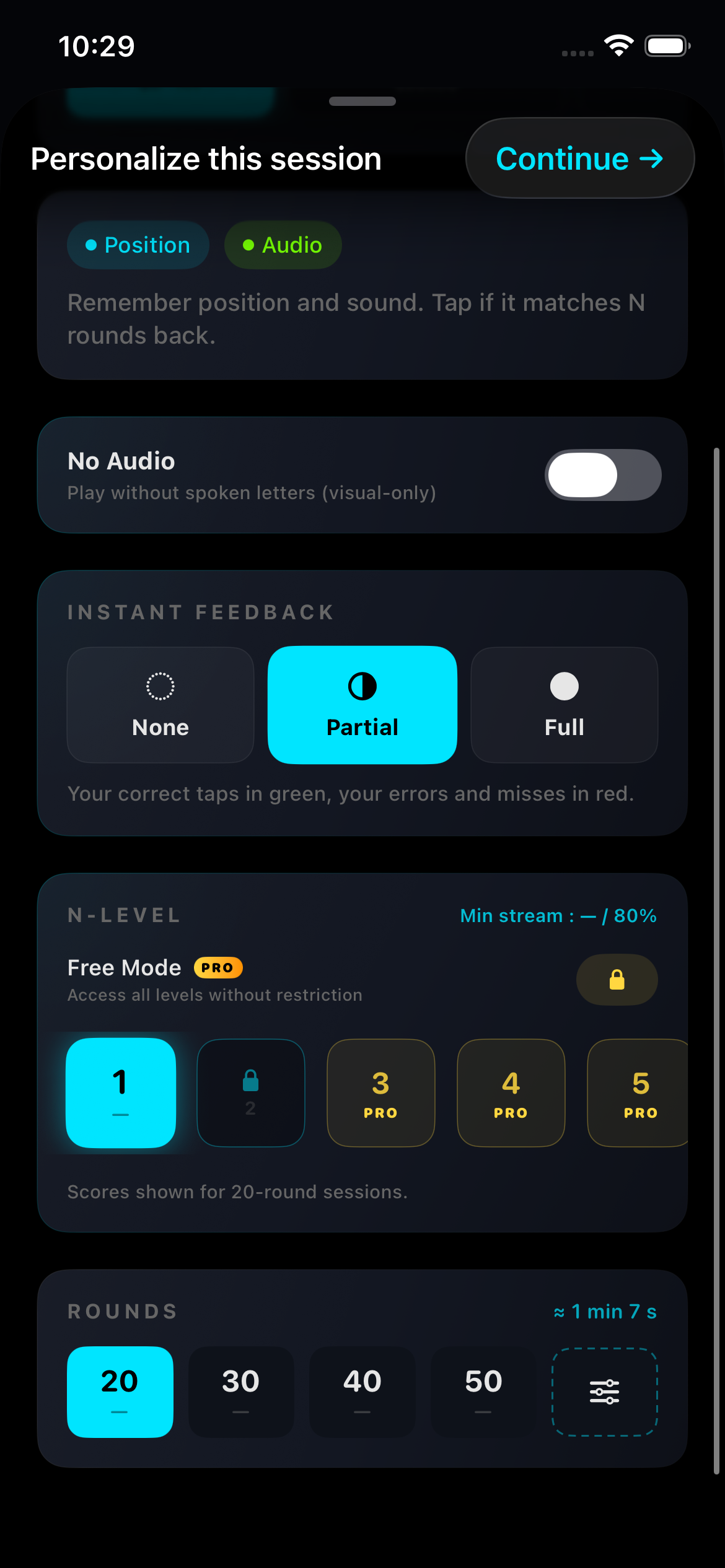
Preden začnete sejo, vam zaslon za prilagajanje omogoča preverjanje zvoka, takojšnje povratne informacije, ravni N in krogov. Te nastavitve odgovarjajo na različna vprašanja: katere tokove spremljate, kakšne povratne informacije vidite, kako daleč nazaj primerjate in kako dolg je blok. V tem priročniku so razloženi kontrolniki, prikazani v datiranem posnetku; oznake in dostop se lahko razlikujejo glede na nameščeno različico.
Preberite štiri oštevilčene kontrole
Oznaka 1 je stikalo Brez zvoka. Označevalnik 2 izbere nastavitev takojšnje povratne informacije. Označevalnik 3 vsebuje izbirnik ravni N in možnost Free Mode. Oznaka 4 izbere število poskusov. Posnetek zaslona prikazuje angleški vmesnik aplikacije, posnet 6. septembra 2026, s prevedenimi razlagami okoli njega.
Preberite nastavitve, preden primerjate rezultate
Dejanski zajem aplikacije · september 2026 · jezik vmesnika se lahko razlikuje · EN · 2026-09-06
Brez zvoka: odstranite tok izgovorjenih črk
Ko je nastavitev Brez zvoka omogočena, so izgovorjeni črkovni dražljaji odstranjeni iz seje. Pri standardni dvojni nalogi ostanejo le položajni dražljaji. To spremeni nalogo. Posnemite rezultat kot sejo brez zvoka, saj se razlikuje od celotne seje s položajem in zvočnimi dražljaji. Če ste nameravali vaditi obe vrsti dražljajev, vendar ne slišite ničesar, izklopite to nastavitev in preverite zvočni izhod vašega telefona.
Ni zvoka v dual n-back na iPhone? Čeki za poskusTakojšnja povratna informacija: nobena
Nastavitev Brez skrije vizualno povratno informacijo, ki vam pove, ali je bil vaš odgovor med vajo pravilen. Ne spremeni primerjalnega pravila n-back ali prepreči točkovanja seje. Izberite to nastavitev, če želite vaditi, ne da bi videli povratne informacije o pravilnosti po vsakem koraku primerjave, nato pa na koncu preberite rezultate. Predstavitev, ki se zdi težja, ne dokazuje večje kognitivne koristi.
Takojšnja povratna informacija: delna in popolna
Delna nastavitev prikazuje pravilno zaznana ujemanja v zeleni barvi, zgrešena ujemanja ali lažne alarme pa v rdeči barvi. Ne prikaže vizualnih povratnih informacij za neujemanje, ki ste ga pravilno pustili brez odgovora. Popolna nastavitev prikazuje tudi te pravilne zavrnitve, tako da vsaka aktivna vrsta dražljaja prejme vidno povratno informacijo o pravilnosti po vsakem ocenjenem koraku primerjave. Pri primerjavi sej ohranite isto nastavitev povratnih informacij.
Nivo N: spremenite primerjalno razdaljo
Pri N=1 primerjajte s prejšnjim dražljajem; pri N=2, s dražljajem dva koraka prej; pri N=3, s dražljajem tri korake prej. Ko sta zvok in položaj aktivna, primerjajte vsako vrsto posebej. Spreminjanje N ne spremeni števila vrst dražljajev. Pred interpretacijo rezultata izberite razpoložljivo raven, katere pravilo razumete.
Razložene stopnje N-back: N=1, N=2, N=3 in naprejZaklepi napredovanja in dostop Pro se razlikujejo
Aplikacija razlikuje napredek, pridobljen s prakso, od funkcij, ki zahtevajo nakup. V logiki napredovanja, preverjeni za ta vodnik, dokončanje seje na najvišji trenutno odklenjeni ravni z najmanj 80-odstotno natančnostjo za vsako aktivno vrsto dražljaja odklene naslednjo raven. Oznaka Pro označuje ločeno omejitev nakupa: ponavljajoče se seje je ne odstranijo. Preverite oznake in zaslon za nakup v nameščeni različici; ta vodnik ne obljublja, da je določena raven brezplačna.
Prosti način: neposredna izbira ravni
Možnost Free Mode vam omogoča izbiro ravni N, ne da bi jo najprej odklenili s prakso. Angleška beseda »Free« v tej oznaki opisuje svobodo izbire in ne ničelne cene. Ta možnost je vključena v dostop Pro v konfiguraciji aplikacije, preverjeni za ta vodnik. Uporaben je za neposredno izbiro razpoložljive težavnosti pri vadbi, vendar preskok napredovanja ne spremeni pomena rezultata.
Število poskusov: izberite dolžino seje
Posnetek zaslona ponuja seje z 20, 30, 40 ali 50 poskusi ter nadzor za število poskusov po meri. Daljša seja vsebuje več odločitev; to ne pomeni višje ravni N. Indikatorji rezultatov so lahko odvisni od izbranega števila poskusov, tako da rekord, dosežen v kratki seji, ni samodejno rekord za daljšo sejo. Prikazano trajanje je ocena in ne potreben odmerek za vadbo.
Dvojno točkovanje n-back: formule, primeri in kalkulatorPrimer: naučite se krmiljenja
Za prvo vadbo lahko izberete razpoložljivo raven N=1, ohranite zvok omogočen za dvojno nalogo, izberete nastavitev delne ali polne povratne informacije in izberete kratko sejo. Preden začnete, prepoznajte dva odzivna gumba. To je praktičen primer za učenje vmesnika, ne pa znanstveno potrjen program usposabljanja ali jamstvo za izboljšanje.
Primer: pošteno primerjajte seje
Za seje, ki jih želite primerjati, izberite enak način, nastavitev zvoka, N, okroglo število in povratne informacije. Beležite prekinitve in spremembe naprave. Če po N=2 poskusite N=3, ustvarite ločeno primerjalno skupino. Uporabite navodila za rezultate in točkovanje, da ločite napake; nobena konfiguracija ni IQ test.
Spremljajte dual n-back napredek: praktični dnevnik sejeNastavitev ni na voljo ali pa je rezultat spremenjen
Najprej preberite oznako: zahteva za napredovanje, omejitev Pro in nerazpoložljiv rezultat so različne situacije. Če je zvok izginil, preverite nastavitev Brez zvoka in zvočni izhod telefona. Če se odstotki spremenijo po izbiri drugega števila poskusov, preverite, katere seje indikator povzema. Če se vaš vmesnik razlikuje od posnetka zaslona, si zabeležite različico aplikacije in korake, ki ste jih upoštevali, preden ste stopili v stik s podporo; ne pošiljajte podatkov o plačilu.
Nadaljnje branje
Vodniki

Kako igrati dual n-back: jasna prva seja
Razumejte ujemanja položajev, ujemanja zvokov in pomen N pred prvo sejo dual n-back.

Ali dual n-back usposabljanje deluje? Kaj dejansko pravijo dokazi
Iskren sprehod skozi raziskavo o dual n-back: kaj izboljša in kaj ne, zakaj se meta-analize ne strinjajo in kako trenirati, ne da bi se slepili.