
Dual N-Back · Vodniki
Ni zvoka v dual n-back na iPhone? Čeki za poskus
Ne slišite črk v dual n-back? Preverite glasnost predstavnosti iPhone, izhod Bluetooth in nastavitve aplikacije, nato pa zberite uporabne podrobnosti, če se težava nadaljuje.

V tem priročniku6
Najprej ugotovite, kaj manjka
Če ne slišite črk, ustavite vadbo, preden interpretirate rezultat. Standardna dvojna naloga potrebuje informacije o položaju in zvoku. Razlikujte manjkajoče izgovorjene črke od manjkajočih povratnih zvokov vmesnika: morda uporabljajo različne nastavitve. Upoštevajte, ali težava vpliva na vsako sejo ali samo na en način. Ti pregledi pomagajo izolirati težavo; ne dokažejo njenega vzroka.
Preverite glasnost med predvajanjem zvoka
Poskusite znani zvok v drugi aplikaciji pri udobni glasnosti. Med predvajanjem prilagodite glasnost predstavnosti iPhone z gumbi za glasnost ali Nadzornim centrom. Sama nastavitev glasnosti zvonjenja ne določa glasnosti predvajanja aplikacije. Če je vaš iPhone v tihem načinu, ta način začasno izklopite kot primerjavo, nato pa ponovite vajo. Ne domnevajte, da se vsaka aplikacija enako odziva na tihi način.
Preberite nastavitve, preden primerjate rezultate
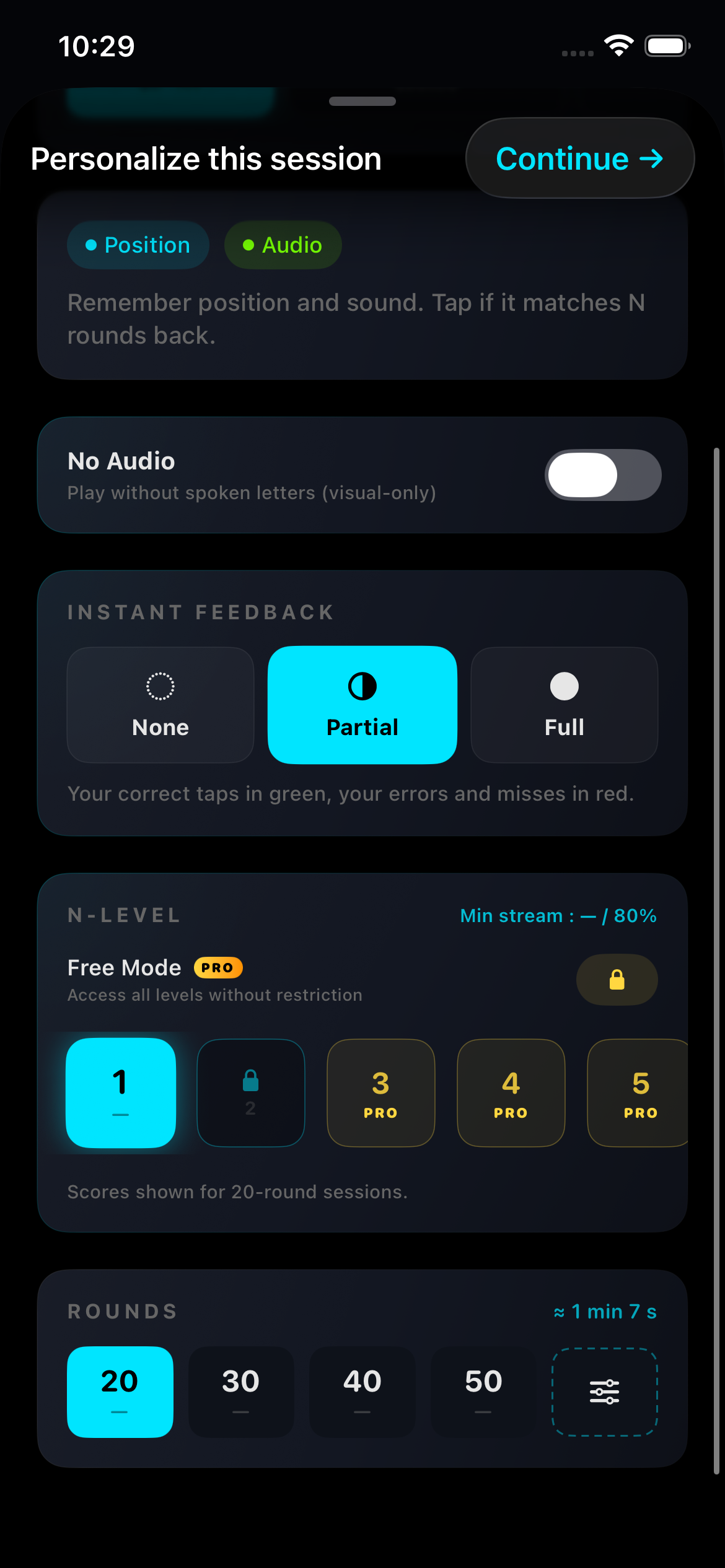
Dejanski zajem aplikacije · september 2026 · jezik vmesnika se lahko razlikuje · EN · 2026-09-06
Kam se pošilja zvok?
Preverite cilj predvajanja v Nadzornem centru. Zvok morda gre v povezane slušalke ali zvočnik Bluetooth namesto v zvočnik iPhone. Izberite želeni izhod in znova preizkusite. Apple dokumentira, kako zamenjati zvočne cilje. Če se težava pojavi samo z enim dodatkom, preizkusite drug izhod, preden ugotovite, da je aplikacija ali zvočnik telefona okvarjen.
Preverite vajo in previdno znova začnite
Preglejte vse kontrole zvoka ali glasnosti, ki so dejansko na voljo v vaši različici aplikacije. Prepričajte se, da ste izbrali način, ki vključuje zvok. Zapustite vadbo, znova odprite aplikacijo in poskusite kratko sejo z znanimi nastavitvami. Po potrebi znova zaženite iPhone in preverite posodobitve. Izogibajte se brisanju aplikacije kot prvemu koraku, ker se lahko odstranijo lokalno shranjeni podatki.
Če so tudi druge aplikacije tihe
Težava, ki vpliva na več aplikacij, bo morda zahtevala odpravljanje težav na ravni naprave. Sledite navodilom za zvočnik Apple in preverite, ali dodatek ali etui ovira zvočnik. V odprtino ne vstavljajte ostrih predmetov ali tekočin. Če zvoka v aplikacijah in izhodih ni ali je popačen, uporabite podporo Apple za nadaljnjo diagnozo, namesto da nenehno spreminjate nastavitve vadbe.
Kaj poslati podpori
Posnemite svoj iPhone model, iOS različico, različico aplikacije, izbrano vadbo in zvočni izhod. Opišite, kaj ste pričakovali slišati in kaj se je zgodilo, ter navedite že opravljene preglede. Uporabite povezavo za podporo na strani aplikacije; vključujejo le ustrezne informacije, ne pa gesel za račune. Ko je zvok ponovno vzpostavljen, znova zaženite primerljivo sejo, namesto da prekinjeni rezultat obravnavate kot dokaz o svojem spominu.
Kako igrati dual n-back: jasna prva sejaNadaljnje branje
Vodniki

Dual N-Back nastavitve na iPhone: zvok, povratne informacije in ravni
Razumejte zvok, povratne informacije, N-ravni, zapore napredovanja in dolžino seje s priloženim posnetkom zaslona aplikacije Dual N-Back iPhone.

Dvojno točkovanje n-back: formule, primeri in kalkulator
Razumeti zadetke, zgrešene in lažne alarme v dual n-back. Primerjajte formule za točkovanje z obdelanim primerom in interaktivnim kalkulatorjem.

Ali dual n-back usposabljanje deluje? Kaj dejansko pravijo dokazi
Iskren sprehod skozi raziskavo o dual n-back: kaj izboljša in kaj ne, zakaj se meta-analize ne strinjajo in kako trenirati, ne da bi se slepili.