
Dual N-Back · വഴികാട്ടികൾ
iPhone-ൽ dual n-back-ൽ ശബ്ദമില്ലേ? ശ്രമിക്കാനുള്ള പരിശോധനകൾ
dual n-back ലെ അക്ഷരങ്ങൾ കേൾക്കുന്നില്ലേ? iPhone മീഡിയ വോളിയം, ബ്ലൂടൂത്ത് ഔട്ട്പുട്ട്, ആപ്പ് ക്രമീകരണങ്ങൾ എന്നിവ പരിശോധിക്കുക, തുടർന്ന് പ്രശ്നം തുടരുകയാണെങ്കിൽ ഉപയോഗപ്രദമായ വിശദാംശങ്ങൾ ശേഖരിക്കുക.
ഈ ഗൈഡിൽ6
എന്താണ് നഷ്ടപ്പെട്ടതെന്ന് ആദ്യം തിരിച്ചറിയുക
നിങ്ങൾക്ക് അക്ഷരങ്ങൾ കേൾക്കാൻ കഴിയുന്നില്ലെങ്കിൽ, അതിൻ്റെ സ്കോർ വ്യാഖ്യാനിക്കുന്നതിന് മുമ്പ് പരിശീലന സെഷൻ നിർത്തുക. സ്റ്റാൻഡേർഡ് ഡ്യുവൽ ടാസ്ക്കിന് സ്ഥാനവും ശബ്ദ വിവരങ്ങളും ആവശ്യമാണ്. നഷ്ടമായ സംഭാഷണ അക്ഷരങ്ങളെ നഷ്ടമായ ഇൻ്റർഫേസ് ഫീഡ്ബാക്ക് ശബ്ദങ്ങളിൽ നിന്ന് വേർതിരിക്കുക: അവ വ്യത്യസ്ത ക്രമീകരണങ്ങൾ ഉപയോഗിച്ചേക്കാം. പ്രശ്നം എല്ലാ സെഷനുകളെയും ബാധിക്കുന്നുണ്ടോ അതോ ഒരു മോഡിനെ മാത്രമാണോ എന്ന് ശ്രദ്ധിക്കുക. ഈ പരിശോധനകൾ പ്രശ്നം ഒറ്റപ്പെടുത്താൻ സഹായിക്കുന്നു; അതിൻ്റെ കാരണം അവർ തെളിയിക്കുന്നില്ല.
ഓഡിയോ പ്ലേ ചെയ്യുമ്പോൾ വോളിയം പരിശോധിക്കുക
സൗകര്യപ്രദമായ ശബ്ദത്തിൽ മറ്റൊരു ആപ്പിൽ പരിചിതമായ ഓഡിയോ പരീക്ഷിക്കുക. ഇത് പ്ലേ ചെയ്യുമ്പോൾ, വോളിയം ബട്ടണുകൾ അല്ലെങ്കിൽ നിയന്ത്രണ കേന്ദ്രം ഉപയോഗിച്ച് iPhone മീഡിയ വോളിയം ക്രമീകരിക്കുക. ഒരു റിംഗ്ടോൺ വോളിയം ക്രമീകരണം മാത്രം ആപ്പ് പ്ലേബാക്കിൻ്റെ വോളിയം സ്ഥാപിക്കില്ല. നിങ്ങളുടെ iPhone സൈലൻ്റ് മോഡിൽ ആണെങ്കിൽ, ഒരു താരതമ്യമെന്ന നിലയിൽ ആ മോഡ് താൽക്കാലികമായി ഓഫാക്കുക, തുടർന്ന് വ്യായാമം വീണ്ടും ശ്രമിക്കുക. എല്ലാ ആപ്പുകളും സൈലൻ്റ് മോഡിനോട് ഒരേപോലെ പ്രതികരിക്കുമെന്ന് കരുതരുത്.
സ്കോറുകൾ താരതമ്യം ചെയ്യുന്നതിനുമുമ്പ് ക്രമീകരണങ്ങൾ വായിക്കുക
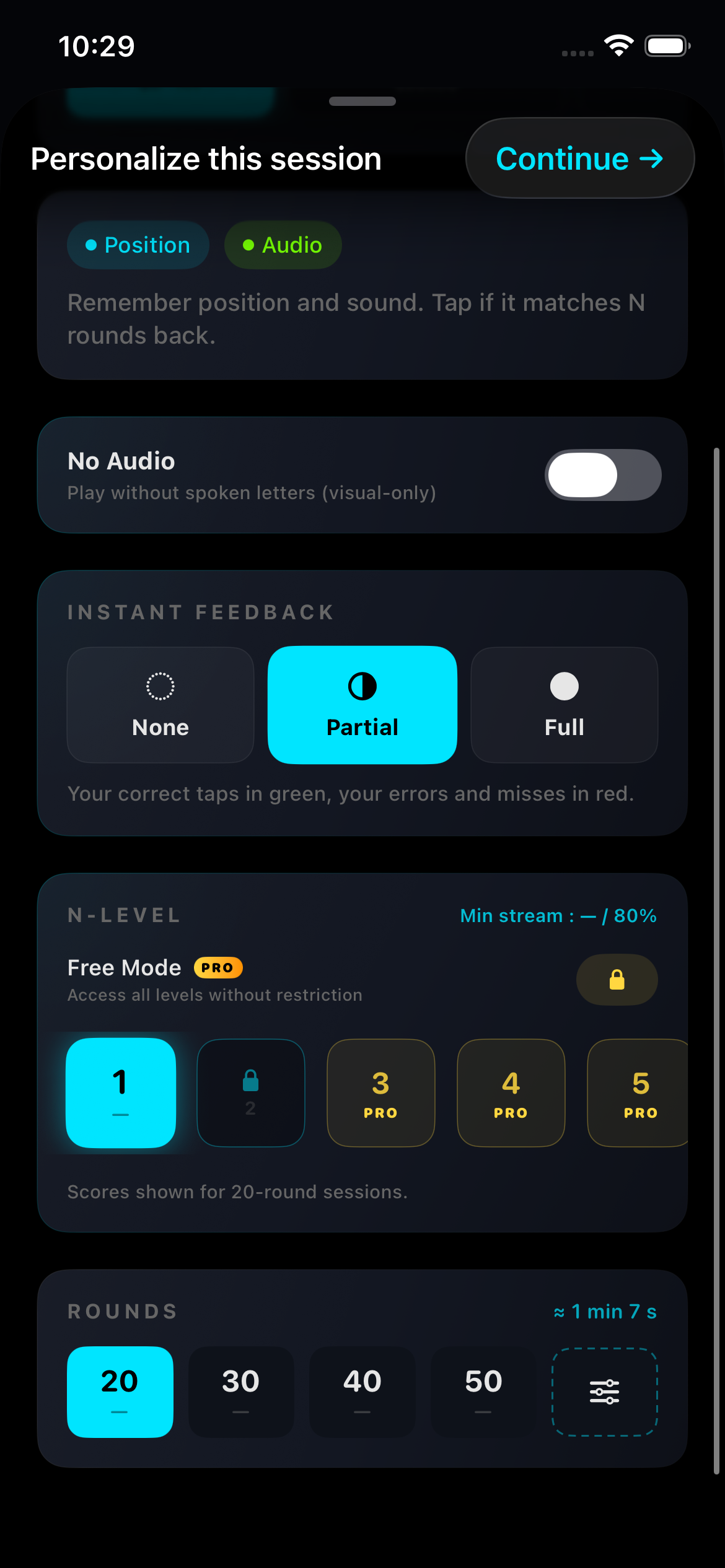
യഥാർത്ഥ ആപ്പ് ക്യാപ്ചർ · സെപ്റ്റംബർ 2026 · ഇൻ്റർഫേസ് ഭാഷ വ്യത്യാസപ്പെടാം · EN · 2026-09-06
ശബ്ദം എവിടെയാണ് അയയ്ക്കുന്നത്?
നിയന്ത്രണ കേന്ദ്രത്തിൽ പ്ലേബാക്ക് ലക്ഷ്യസ്ഥാനം പരിശോധിക്കുക. iPhone സ്പീക്കറിന് പകരം കണക്റ്റ് ചെയ്ത ഹെഡ്ഫോണുകളിലേക്കോ ബ്ലൂടൂത്ത് സ്പീക്കറിലേക്കോ ഓഡിയോ പോയേക്കാം. ഉദ്ദേശിച്ച ഔട്ട്പുട്ട് തിരഞ്ഞെടുത്ത് വീണ്ടും പരിശോധിക്കുക. ഓഡിയോ ഡെസ്റ്റിനേഷനുകൾ എങ്ങനെ മാറാം എന്നതിൻ്റെ Apple പ്രമാണങ്ങൾ. ഒരു ആക്സസറിയിൽ മാത്രമാണ് പ്രശ്നം സംഭവിക്കുന്നതെങ്കിൽ, ആപ്പ് അല്ലെങ്കിൽ ഫോൺ സ്പീക്കർ തകരാർ ആണെന്ന് നിഗമനം ചെയ്യുന്നതിന് മുമ്പ് മറ്റൊരു ഔട്ട്പുട്ട് പരിശോധിക്കുക.
വ്യായാമം പരിശോധിച്ച് ശ്രദ്ധാപൂർവ്വം പുനരാരംഭിക്കുക
നിങ്ങളുടെ ആപ്പ് പതിപ്പിൽ യഥാർത്ഥത്തിൽ ലഭ്യമായ ഏതെങ്കിലും ശബ്ദ അല്ലെങ്കിൽ വോളിയം നിയന്ത്രണങ്ങൾ അവലോകനം ചെയ്യുക. ഓഡിയോ ഉൾപ്പെടുന്ന ഒരു മോഡ് നിങ്ങൾ തിരഞ്ഞെടുത്തിട്ടുണ്ടെന്ന് ഉറപ്പാക്കുക. വ്യായാമം ഉപേക്ഷിക്കുക, ആപ്പ് വീണ്ടും തുറന്ന് അറിയപ്പെടുന്ന ക്രമീകരണങ്ങളുള്ള ഒരു ചെറിയ സെഷൻ പരീക്ഷിക്കുക. ആവശ്യമെങ്കിൽ, iPhone പുനരാരംഭിച്ച് അപ്ഡേറ്റുകൾക്കായി പരിശോധിക്കുക. ആദ്യ ഘട്ടമെന്ന നിലയിൽ ആപ്പ് ഇല്ലാതാക്കുന്നത് ഒഴിവാക്കുക, കാരണം പ്രാദേശികമായി സംഭരിച്ചിരിക്കുന്ന ഡാറ്റ നീക്കം ചെയ്യപ്പെട്ടേക്കാം.
മറ്റ് ആപ്പുകളും നിശബ്ദമാണെങ്കിൽ
നിരവധി ആപ്പുകളെ ബാധിക്കുന്ന പ്രശ്നത്തിന് ഉപകരണ തലത്തിലുള്ള ട്രബിൾഷൂട്ടിംഗ് ആവശ്യമായി വന്നേക്കാം. Apple-ൻ്റെ സ്പീക്കർ മാർഗ്ഗനിർദ്ദേശം പിന്തുടരുക, ഒരു ആക്സസറിയോ കേസോ സ്പീക്കറിനെ തടസ്സപ്പെടുത്തുന്നുണ്ടോയെന്ന് പരിശോധിക്കുക. മൂർച്ചയുള്ള വസ്തുക്കളോ ദ്രാവകങ്ങളോ ഒരു ദ്വാരത്തിലേക്ക് തിരുകരുത്. ആപ്പുകളിലും ഔട്ട്പുട്ടുകളിലും ശബ്ദം ഇല്ലാതാകുകയോ വികലമാവുകയോ ചെയ്താൽ, നിങ്ങളുടെ പരിശീലന ക്രമീകരണങ്ങൾ ആവർത്തിച്ച് മാറ്റുന്നതിനുപകരം കൂടുതൽ രോഗനിർണയത്തിനായി Apple പിന്തുണ ഉപയോഗിക്കുക.
പിന്തുണയ്ക്കായി എന്താണ് അയയ്ക്കേണ്ടത്
നിങ്ങളുടെ iPhone മോഡൽ, iOS പതിപ്പ്, ആപ്പ് പതിപ്പ്, തിരഞ്ഞെടുത്ത വ്യായാമം, ഓഡിയോ ഔട്ട്പുട്ട് എന്നിവ രേഖപ്പെടുത്തുക. നിങ്ങൾ എന്താണ് കേൾക്കാൻ പ്രതീക്ഷിച്ചതെന്നും എന്താണ് സംഭവിച്ചതെന്നും വിവരിക്കുക, ഇതിനകം പരീക്ഷിച്ച പരിശോധനകൾ ലിസ്റ്റ് ചെയ്യുക. ആപ്പ് പേജിലെ പിന്തുണ ലിങ്ക് ഉപയോഗിക്കുക; അക്കൗണ്ട് പാസ്വേഡുകളല്ല, പ്രസക്തമായ വിവരങ്ങൾ മാത്രം ഉൾപ്പെടുത്തുക. ശബ്ദം പുനഃസ്ഥാപിച്ചുകഴിഞ്ഞാൽ, തടസ്സപ്പെട്ട സ്കോർ നിങ്ങളുടെ മെമ്മറിയെക്കുറിച്ചുള്ള തെളിവായി കണക്കാക്കുന്നതിന് പകരം താരതമ്യപ്പെടുത്താവുന്ന ഒരു സെഷൻ പുനരാരംഭിക്കുക.
dual n-back എങ്ങനെ കളിക്കാം: വ്യക്തമായ ആദ്യ സെഷൻതുടർ വായന
വഴികാട്ടികൾ
iPhone-ലെ Dual N-Back ക്രമീകരണങ്ങൾ: ഓഡിയോ, ഫീഡ്ബാക്ക്, ലെവലുകൾ
Dual N-Back iPhone ആപ്പിൻ്റെ വ്യാഖ്യാനിച്ച സ്ക്രീൻഷോട്ട് ഉപയോഗിച്ച് ഓഡിയോ, ഫീഡ്ബാക്ക്, എൻ-ലെവലുകൾ, പ്രോഗ്രഷൻ ലോക്കുകൾ, സെഷൻ ദൈർഘ്യം എന്നിവ മനസ്സിലാക്കുക.

ഡ്യുവൽ n-back സ്കോറിംഗ്: ഫോർമുലകളും ഉദാഹരണങ്ങളും കാൽക്കുലേറ്ററും
dual n-back-ൽ ഹിറ്റുകളും മിസ്സുകളും തെറ്റായ അലാറങ്ങളും മനസ്സിലാക്കുക. സ്കോറിംഗ് ഫോർമുലകൾ പ്രവർത്തിച്ച ഉദാഹരണവും ഒരു ഇൻ്ററാക്ടീവ് കാൽക്കുലേറ്ററും ഉപയോഗിച്ച് താരതമ്യം ചെയ്യുക.

dual n-back പരിശീലനം പ്രവർത്തിക്കുന്നുണ്ടോ? തെളിവുകൾ യഥാർത്ഥത്തിൽ എന്താണ് പറയുന്നത്
dual n-back എന്നതിലെ ഗവേഷണത്തിലൂടെ സത്യസന്ധമായ ഒരു നടത്തം: എന്താണ് മെച്ചപ്പെടുന്നത്, എന്താണ് മെച്ചപ്പെടാത്തത്, എന്തുകൊണ്ടാണ് മെറ്റാ-വിശകലനങ്ങൾ വിയോജിക്കുന്നത്, സ്വയം വഞ്ചിക്കാതെ എങ്ങനെ പരിശീലിക്കാം.