
Dual N-Back · Ratgeber
Kein Ton bei Dual n-back auf dem iPhone? Prüfschritte
Sie können die Buchstaben in dual n-back nicht hören? Überprüfen Sie die iPhone-Medienlautstärke, die Bluetooth-Ausgabe und die App-Einstellungen und sammeln Sie nützliche Details, wenn das Problem weiterhin besteht.

In diesem Leitfaden6
Identifizieren Sie zunächst, was fehlt
Wenn Sie die Buchstaben nicht hören können, beenden Sie die Trainingseinheit, bevor Sie die Ergebnisse interpretieren. Die Standard-Doppelaufgabe benötigt sowohl Positions- als auch Toninformationen. Unterscheiden Sie fehlende gesprochene Buchstaben von fehlenden Feedbacktönen der Benutzeroberfläche: Sie können unterschiedliche Einstellungen verwenden. Beachten Sie, ob das Problem jede Sitzung oder nur einen Modus betrifft. Diese Prüfungen helfen dabei, das Problem einzugrenzen. Sie beweisen nicht die Ursache.
Überprüfen Sie die Lautstärke während der Audiowiedergabe
Probieren Sie vertraute Audioinhalte in einer anderen App in angenehmer Lautstärke aus. Passen Sie während der Wiedergabe die Medienlautstärke des iPhone mit den Lautstärketasten oder dem Kontrollzentrum an. Die Einstellung der Klingeltonlautstärke allein bestimmt nicht die Lautstärke der App-Wiedergabe. Wenn sich Ihr iPhone im Stummmodus befindet, schalten Sie diesen Modus zum Vergleich vorübergehend aus und wiederholen Sie die Übung. Gehen Sie nicht davon aus, dass jede App gleich auf den Stummmodus reagiert.
Read the settings before comparing scores
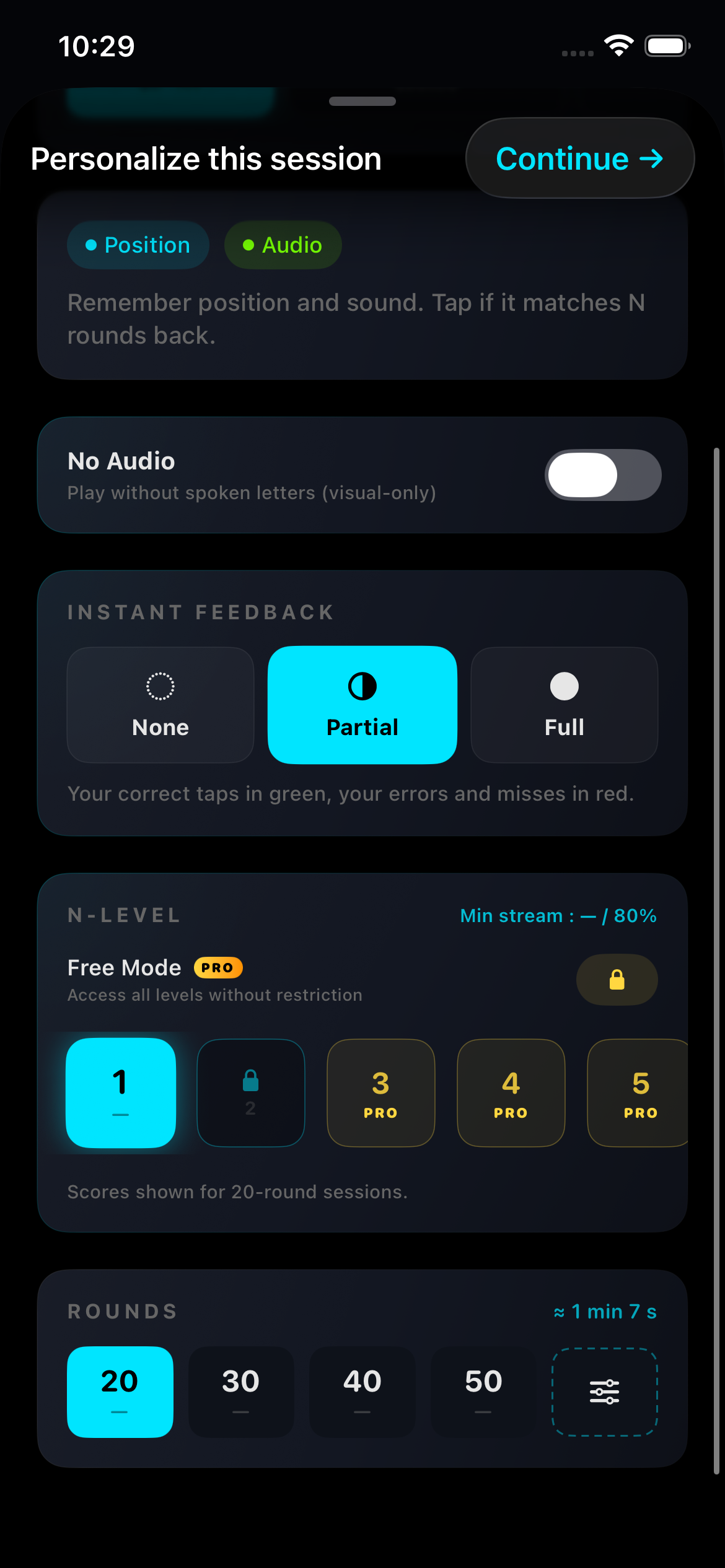
Tatsächliche App-Erfassung · September 2026 · Die Sprache der Benutzeroberfläche kann abweichen · EN · 2026-09-06
Wohin wird der Ton gesendet?
Überprüfen Sie das Wiedergabeziel im Kontrollzentrum. Der Ton wird möglicherweise über angeschlossene Kopfhörer oder einen Bluetooth-Lautsprecher statt über den iPhone-Lautsprecher übertragen. Wählen Sie die gewünschte Ausgabe aus und testen Sie erneut. Apple dokumentiert, wie Audioziele gewechselt werden. Wenn das Problem nur bei einem Zubehörteil auftritt, testen Sie einen anderen Ausgang, bevor Sie zu dem Schluss kommen, dass die App oder der Telefonlautsprecher fehlerhaft ist.
Überprüfen Sie die Übung und beginnen Sie sorgfältig von vorne
Überprüfen Sie alle tatsächlich in Ihrer App-Version verfügbaren Ton- und Lautstärkeregler. Stellen Sie sicher, dass Sie einen Modus ausgewählt haben, der Audio enthält. Verlassen Sie die Übung, öffnen Sie die App erneut und versuchen Sie eine kurze Sitzung mit bekannten Einstellungen. Starten Sie iPhone bei Bedarf neu und suchen Sie nach Updates. Vermeiden Sie es, die App als ersten Schritt zu löschen, da lokal gespeicherte Daten möglicherweise entfernt werden.
Wenn auch andere Apps stumm sind
Ein Problem, das mehrere Apps betrifft, erfordert möglicherweise eine Fehlerbehebung auf Geräteebene. Befolgen Sie die Lautsprecheranweisungen von Apple und prüfen Sie, ob ein Zubehörteil oder eine Hülle den Lautsprecher blockiert. Führen Sie keine scharfen Gegenstände oder Flüssigkeiten in eine Öffnung ein. Wenn der Ton über Apps und Ausgänge hinweg immer noch fehlt oder verzerrt ist, nutzen Sie den Apple-Support für weitere Diagnosen, anstatt Ihre Trainingseinstellungen wiederholt zu ändern.
Was Sie an den Support senden sollen
Zeichnen Sie Ihr iPhone-Modell, die iOS-Version, die App-Version, die ausgewählte Übung und die Audioausgabe auf. Beschreiben Sie, was Sie erwartet haben und was passiert ist, und listen Sie die bereits durchgeführten Kontrollen auf. Verwenden Sie den Support-Link auf der App-Seite. Geben Sie nur relevante Informationen an, keine Kontokennwörter. Sobald der Ton wiederhergestellt ist, starten Sie eine vergleichbare Sitzung, anstatt die Ergebnis der unterbrochenen Sitzung als Beweis für Ihr Gedächtnis zu betrachten.
So spielt man dual n-back: eine klare erste SitzungWeiterlesen
Ratgeber

Dual N-Back-Einstellungen auf iPhone: Audio, Feedback und Pegel
Verstehen Sie Audio, Feedback, N-Levels, Fortschrittssperren und Sitzungslänge mit einem kommentierten Screenshot der Dual N-Back iPhone-App.

Dual N-Back: Punkte, Formeln und Rechner
Verstehen Sie Treffer, Auslassungen und Fehlalarme in dual n-back. Vergleichen Sie Bewertungsformeln mit einem ausgearbeiteten Beispiel und einem interaktiven Rechner.

Wirkt Dual N-Back? Studien und Grenzen
Ein ehrlicher Rundgang durch die Forschung zu dual n-back: Was verbessert sich, was nicht, warum die Metaanalysen nicht übereinstimmen und wie man trainiert, ohne sich selbst etwas vorzumachen.