
Dual N-Back · Ceļveži
Vai nav skaņas dual n-back uz iPhone? Pārbaudes, lai mēģinātu
Vai nedzirdat burtus dual n-back? Pārbaudiet iPhone multivides skaļumu, Bluetooth izvadi un lietotņu iestatījumus, pēc tam apkopojiet noderīgu informāciju, ja problēma turpinās.

Šajā rokasgrāmatā6
Vispirms noskaidrojiet, kas trūkst
Ja nedzirdat burtus, pārtrauciet treniņu pirms tā rezultātu interpretācijas. Standarta dubultuzdevumam ir nepieciešama gan pozīcija, gan precīza informācija. Atšķiriet trūkstošos izrunātos burtus no trūkstošām saskarnes atgriezeniskās saites skaņām: tiem var tikt izmantoti dažādi iestatījumi. Ņemiet vērā, vai problēma skar katru sesiju vai tikai vienu režīmu. Šīs pārbaudes palīdz izolēt problēmu; tie nepierāda tās cēloni.
Pārbaudiet skaļumu audio atskaņošanas laikā
Izmēģiniet pazīstamo audio citā lietotnē ērtā skaļumā. Atskaņošanas laikā regulējiet iPhone multivides skaļumu, izmantojot skaļuma pogas vai vadības centru. Zvana signāla skaļuma iestatījums vien nenosaka lietotnes atskaņošanas skaļumu. Ja jūsu iPhone ir klusuma režīmā, īslaicīgi izslēdziet šo režīmu salīdzinājumam un pēc tam atkārtojiet vingrinājumu. Nedomājiet, ka katra lietotne uz klusuma režīmu reaģē identiski.
Pirms rezultātu salīdzināšanas izlasiet iestatījumus
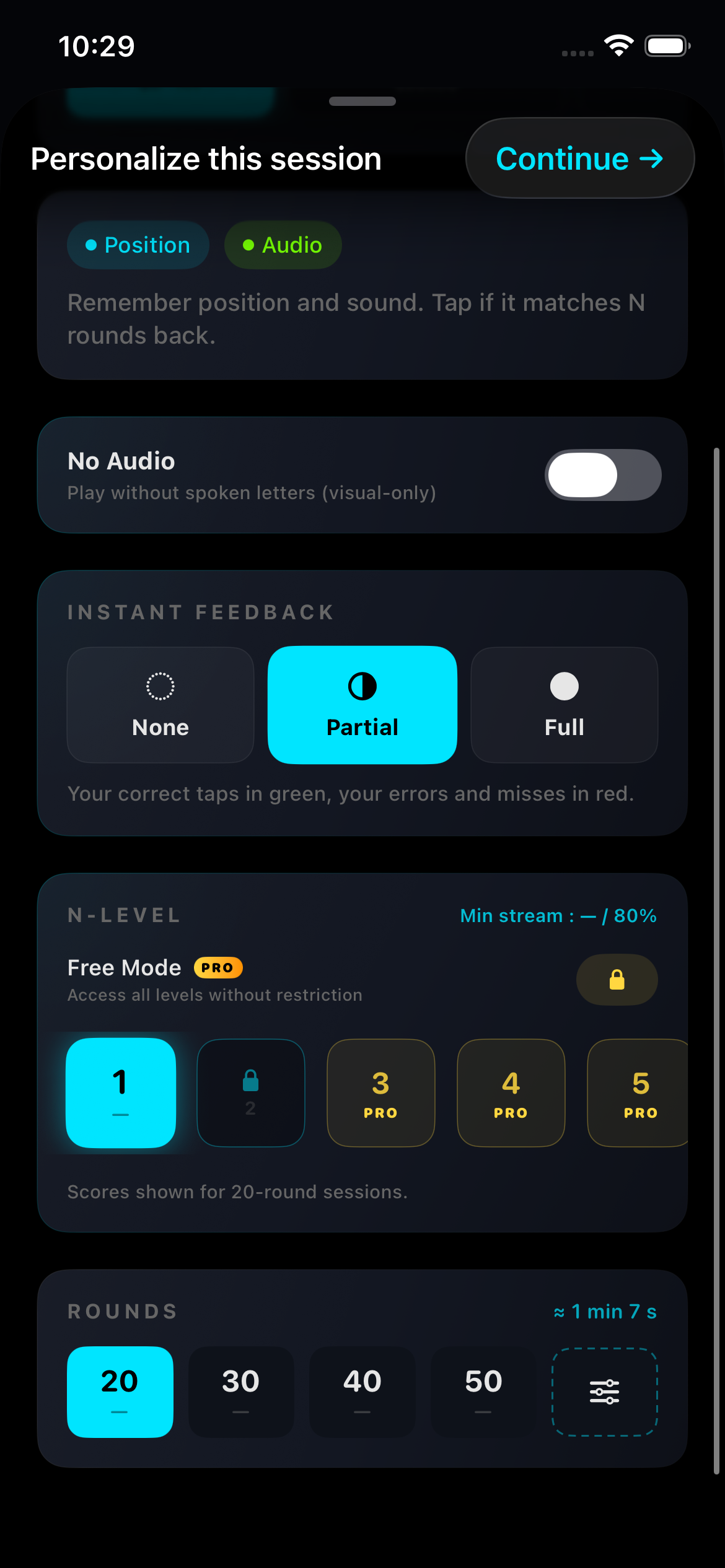
Faktiskā lietotnes tveršana · 2026. gada septembris · saskarnes valoda var atšķirties · EN · 2026-09-06
Kur tiek sūtīta skaņa?
Kontroles centrā pārbaudiet atskaņošanas galamērķi. Iespējams, skaņa tiks pārraidīta uz pievienotajām austiņām vai Bluetooth skaļruni, nevis skaļruni iPhone. Izvēlieties paredzēto izvadi un pārbaudiet vēlreiz. Apple dokumentē, kā pārslēgt audio galamērķus. Ja problēma rodas tikai ar vienu piederumu, pārbaudiet citu izvadi, pirms secināt, ka lietotne vai tālruņa skaļrunis ir bojāts.
Pārbaudiet vingrinājumu un uzmanīgi atsāciet
Pārskatiet visas skaņas vai skaļuma vadīklas, kas faktiski ir pieejamas jūsu lietotnes versijā. Pārliecinieties, vai esat atlasījis režīmu, kas ietver audio. Izejiet no vingrinājuma, atkārtoti atveriet lietotni un izmēģiniet īsu sesiju ar zināmiem iestatījumiem. Ja nepieciešams, restartējiet iPhone un pārbaudiet, vai nav atjauninājumu. Vispirms neizdzēsiet lietotni, jo lokāli saglabātie dati var tikt noņemti.
Ja arī citas lietotnes ir klusas
Problēmai, kas ietekmē vairākas lietotnes, var būt nepieciešama ierīces līmeņa problēmu novēršana. Izpildiet Apple skaļruņu norādījumus un pārbaudiet, vai kāds piederums vai korpuss neaizsedz skaļruni. Neievietojiet atverē asus priekšmetus vai šķidrumus. Ja skaņas joprojām nav vai ir izkropļotas visās lietotnēs un izvadēs, izmantojiet Apple atbalstu turpmākai diagnostikai, nevis atkārtoti mainiet treniņu iestatījumus.
Ko nosūtīt atbalstam
Ierakstiet savu iPhone modeli, iOS versiju, lietotnes versiju, izvēlēto vingrinājumu un audio izvadi. Aprakstiet, ko gaidījāt dzirdēt un kas notika, un uzskaitiet jau izmēģinātās pārbaudes. Izmantojiet atbalsta saiti lietotnes lapā; iekļaujiet tikai būtisku informāciju, nevis konta paroles. Kad skaņa ir atjaunota, restartējiet salīdzināmu sesiju, nevis uzskatiet pārtraukto punktu skaitu kā pierādījumu par savu atmiņu.
Kā spēlēt dual n-back: skaidra pirmā sesijaTālāka lasīšana
Ceļveži

Dual N-Back iestatījumi iPhone: audio, atsauksmes un līmeņi
Izprotiet audio, atsauksmes, N līmeņus, progresēšanas bloķēšanu un sesijas ilgumu, izmantojot lietotnes Dual N-Back iPhone anotētu ekrānuzņēmumu.

Divkāršs n-back punktu skaits: formulas, piemēri un kalkulators
Izprotiet trāpījumus, netrāpījumus un viltus trauksmes dual n-back. Salīdziniet vērtēšanas formulas ar izstrādātu piemēru un interaktīvu kalkulatoru.

Vai dual n-back apmācība darbojas? Ko patiesībā saka pierādījumi
Godīga pastaiga ar pētījumu par dual n-back: kas uzlabo, kas nē, kāpēc metaanalīzēs nesakrīt un kā trenēties, nemaldinot sevi.