
Dual N-Back · માર્ગદર્શિકાઓ
iPhone પર dual n-back માં કોઈ અવાજ નથી? પ્રયાસ કરવા માટે ચકાસે છે
dual n-back માં અક્ષરો સાંભળી શકતા નથી? iPhone મીડિયા વોલ્યુમ, બ્લૂટૂથ આઉટપુટ અને એપ્લિકેશન સેટિંગ્સ તપાસો, પછી જો સમસ્યા ચાલુ રહે તો ઉપયોગી વિગતો એકત્રિત કરો.

આ માર્ગદર્શિકામાં6
પહેલા શું ખૂટે છે તે ઓળખો
જો તમે અક્ષરો સાંભળી શકતા નથી, તો તેના સ્કોરને અર્થઘટન કરતા પહેલા તાલીમ સત્ર બંધ કરો. સ્ટાન્ડર્ડ ડ્યુઅલ ટાસ્કને સ્થિતિ અને ધ્વનિ માહિતી બંનેની જરૂર છે. ગુમ થયેલ ઇન્ટરફેસ પ્રતિસાદ અવાજોમાંથી ગુમ થયેલ બોલાયેલા અક્ષરોને અલગ કરો: તેઓ વિવિધ સેટિંગ્સનો ઉપયોગ કરી શકે છે. નોંધ કરો કે સમસ્યા દરેક સત્રને અસર કરે છે કે માત્ર એક જ મોડને. આ તપાસો સમસ્યાને અલગ કરવામાં મદદ કરે છે; તેઓ તેનું કારણ સાબિત કરતા નથી.
ઑડિયો ચાલી રહ્યો હોય ત્યારે વૉલ્યૂમ તપાસો
આરામદાયક વોલ્યુમ પર અન્ય એપ્લિકેશનમાં પરિચિત ઑડિઓ અજમાવી જુઓ. જ્યારે તે ચાલે છે, ત્યારે વોલ્યુમ બટનો અથવા નિયંત્રણ કેન્દ્ર સાથે iPhone મીડિયા વોલ્યુમને સમાયોજિત કરો. એકલા રિંગટોન વોલ્યુમ સેટિંગ એપ્લિકેશન પ્લેબેકનું વોલ્યુમ સ્થાપિત કરતું નથી. જો તમારો iPhone સાયલન્ટ મોડમાં છે, તો સરખામણી તરીકે તે મોડને અસ્થાયી રૂપે બંધ કરો, પછી કસરતનો ફરીથી પ્રયાસ કરો. દરેક એપ સાયલન્ટ મોડને એકસરખી રીતે પ્રતિસાદ આપે છે એમ માની લેશો નહીં.
સ્કોર્સની સરખામણી કરતા પહેલા સેટિંગ્સ વાંચો
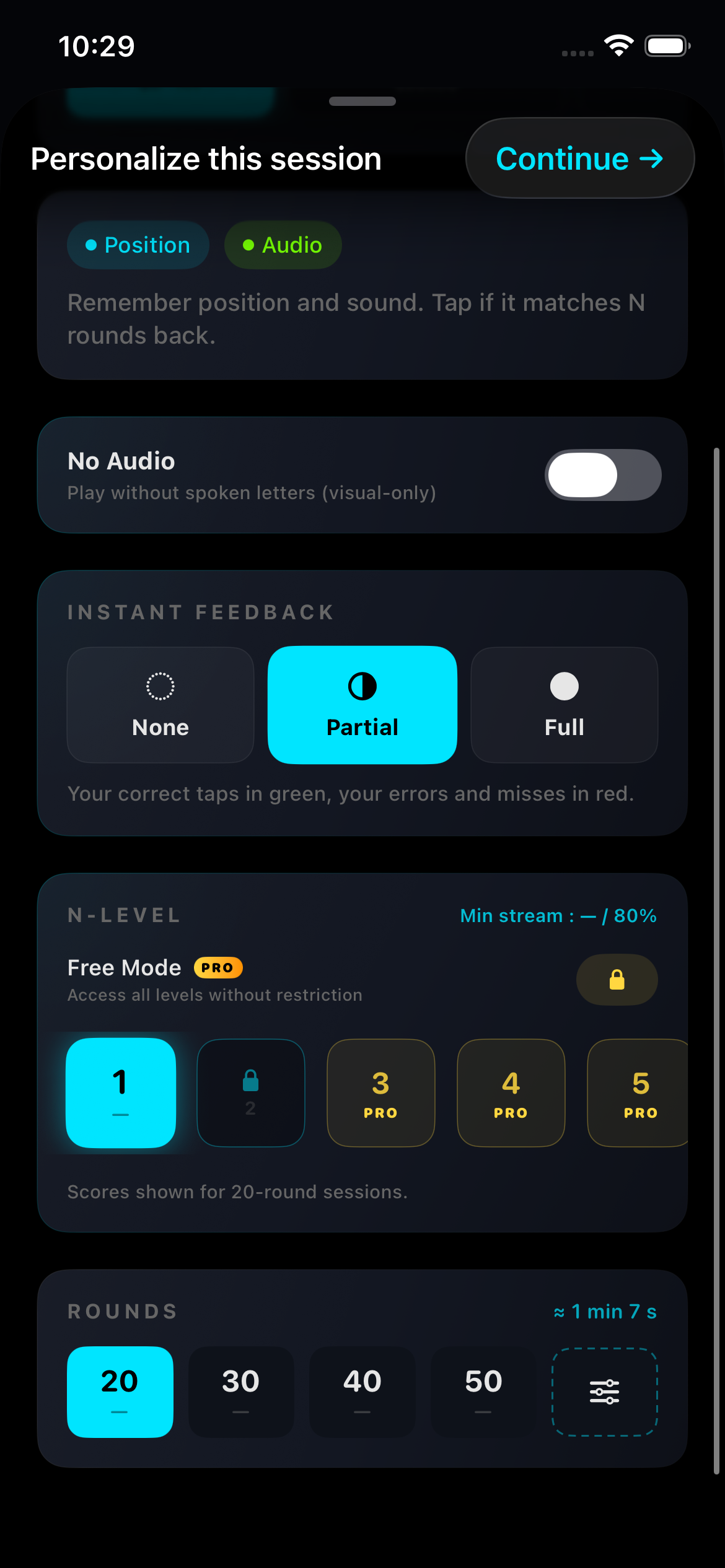
વાસ્તવિક એપ્લિકેશન કેપ્ચર · સપ્ટેમ્બર 2026 · ઇન્ટરફેસ ભાષા અલગ હોઈ શકે છે · EN · 2026-09-06
અવાજ ક્યાં મોકલવામાં આવે છે?
નિયંત્રણ કેન્દ્રમાં પ્લેબેક ગંતવ્ય તપાસો. ઑડિયો iPhone સ્પીકરને બદલે કનેક્ટેડ હેડફોન અથવા બ્લૂટૂથ સ્પીકર પર જઈ શકે છે. ઇચ્છિત આઉટપુટ પસંદ કરો અને ફરીથી પરીક્ષણ કરો. Apple દસ્તાવેજો કેવી રીતે ઑડિયો ગંતવ્યોને સ્વિચ કરવા. જો સમસ્યા ફક્ત એક સહાયક સાથે જ થાય છે, તો એપ્લિકેશન અથવા ફોન સ્પીકર ખામીયુક્ત છે તે નિષ્કર્ષ પર આવતા પહેલા બીજા આઉટપુટનું પરીક્ષણ કરો.
કસરત તપાસો અને કાળજીપૂર્વક ફરીથી પ્રારંભ કરો
તમારા એપ્લિકેશન સંસ્કરણમાં ખરેખર ઉપલબ્ધ કોઈપણ અવાજ અથવા વોલ્યુમ નિયંત્રણોની સમીક્ષા કરો. ખાતરી કરો કે તમે એક મોડ પસંદ કર્યો છે જેમાં ઑડિઓ શામેલ છે. કસરત છોડો, એપ્લિકેશન ફરીથી ખોલો અને જાણીતા સેટિંગ્સ સાથે ટૂંકા સત્રનો પ્રયાસ કરો. જો જરૂરી હોય તો, iPhone ને પુનઃપ્રારંભ કરો અને અપડેટ્સ માટે તપાસો. પ્રથમ પગલા તરીકે એપ્લિકેશનને કાઢી નાખવાનું ટાળો, કારણ કે સ્થાનિક રીતે સંગ્રહિત ડેટા દૂર થઈ શકે છે.
જો અન્ય એપ્લિકેશનો પણ શાંત છે
ઘણી એપ્લિકેશનોને અસર કરતી સમસ્યાને ઉપકરણ-સ્તરની સમસ્યાનિવારણની જરૂર પડી શકે છે. Appleના સ્પીકરના માર્ગદર્શનને અનુસરો અને તપાસો કે એક્સેસરી અથવા કેસ સ્પીકરને અવરોધે છે કે કેમ. ઓપનિંગમાં તીક્ષ્ણ વસ્તુઓ અથવા પ્રવાહી દાખલ કરશો નહીં. જો એપ્સ અને આઉટપુટમાં અવાજ ગેરહાજર રહે છે અથવા વિકૃત રહે છે, તો તમારી તાલીમ સેટિંગ્સને વારંવાર બદલવાને બદલે વધુ નિદાન માટે Apple સપોર્ટનો ઉપયોગ કરો.
આધાર માટે શું મોકલવું
તમારું iPhone મોડલ, iOS વર્ઝન, એપ વર્ઝન, પસંદ કરેલ કસરત અને ઓડિયો આઉટપુટ રેકોર્ડ કરો. તમે શું સાંભળવાની અપેક્ષા રાખો છો અને શું થયું તેનું વર્ણન કરો અને પહેલાથી જ અજમાવેલા ચેકની યાદી આપો. એપ્લિકેશન પૃષ્ઠ પર સપોર્ટ લિંકનો ઉપયોગ કરો; ફક્ત સંબંધિત માહિતી શામેલ કરો, એકાઉન્ટ પાસવર્ડ્સ નહીં. એકવાર ધ્વનિ પુનઃસ્થાપિત થઈ જાય, તમારી મેમરી વિશેના પુરાવા તરીકે વિક્ષેપિત સ્કોરને ધ્યાનમાં લેવાને બદલે તુલનાત્મક સત્રને ફરીથી પ્રારંભ કરો.
dual n-back કેવી રીતે રમવું: સ્પષ્ટ પ્રથમ સત્રવધુ વાંચન
માર્ગદર્શિકાઓ

iPhone પર Dual N-Back સેટિંગ્સ: ઑડિઓ, પ્રતિસાદ અને સ્તરો
Dual N-Back iPhone એપ્લિકેશનના ટીકા કરેલ સ્ક્રીનશૉટ વડે ઑડિયો, પ્રતિસાદ, N-સ્તરો, પ્રગતિના તાળાઓ અને સત્રની લંબાઈને સમજો.

ડ્યુઅલ n-back સ્કોરિંગ: સૂત્રો, ઉદાહરણો અને કેલ્ક્યુલેટર
dual n-back માં હિટ, મિસ અને ખોટા એલાર્મને સમજો. વર્ક કરેલ ઉદાહરણ અને ઇન્ટરેક્ટિવ કેલ્ક્યુલેટર સાથે સ્કોરિંગ ફોર્મ્યુલાની તુલના કરો.

શું dual n-back તાલીમ કામ કરે છે? પુરાવા ખરેખર શું કહે છે
dual n-back પર સંશોધન દ્વારા પ્રમાણિક ચાલ: શું સુધારે છે, શું નથી કરતું, મેટા-વિશ્લેષણ શા માટે અસંમત છે અને તમારી જાતને મૂર્ખ બનાવ્યા વિના કેવી રીતે તાલીમ આપવી.