
Dual N-Back · ਗਾਈਡ
iPhone 'ਤੇ dual n-back ਵਿੱਚ ਕੋਈ ਆਵਾਜ਼ ਨਹੀਂ? ਕੋਸ਼ਿਸ਼ ਕਰਨ ਲਈ ਜਾਂਚ ਕਰਦਾ ਹੈ
dual n-back ਵਿੱਚ ਅੱਖਰ ਨਹੀਂ ਸੁਣ ਸਕਦੇ? iPhone ਮੀਡੀਆ ਵਾਲੀਅਮ, ਬਲੂਟੁੱਥ ਆਉਟਪੁੱਟ ਅਤੇ ਐਪ ਸੈਟਿੰਗਾਂ ਦੀ ਜਾਂਚ ਕਰੋ, ਫਿਰ ਜੇਕਰ ਸਮੱਸਿਆ ਜਾਰੀ ਰਹਿੰਦੀ ਹੈ ਤਾਂ ਉਪਯੋਗੀ ਵੇਰਵੇ ਇਕੱਠੇ ਕਰੋ।

ਇਸ ਗਾਈਡ ਵਿੱਚ6
ਪਹਿਲਾਂ ਪਛਾਣ ਕਰੋ ਕਿ ਕੀ ਗੁੰਮ ਹੈ
ਜੇਕਰ ਤੁਸੀਂ ਅੱਖਰਾਂ ਨੂੰ ਨਹੀਂ ਸੁਣ ਸਕਦੇ, ਤਾਂ ਇਸ ਦੇ ਸਕੋਰ ਦੀ ਵਿਆਖਿਆ ਕਰਨ ਤੋਂ ਪਹਿਲਾਂ ਸਿਖਲਾਈ ਸੈਸ਼ਨ ਨੂੰ ਰੋਕ ਦਿਓ। ਸਟੈਂਡਰਡ ਡਿਊਲ ਟਾਸਕ ਨੂੰ ਸਥਿਤੀ ਅਤੇ ਆਵਾਜ਼ ਦੀ ਜਾਣਕਾਰੀ ਦੋਵਾਂ ਦੀ ਲੋੜ ਹੁੰਦੀ ਹੈ। ਗੁੰਮ ਹੋਏ ਬੋਲੇ ਗਏ ਅੱਖਰਾਂ ਨੂੰ ਗੁੰਮ ਇੰਟਰਫੇਸ ਫੀਡਬੈਕ ਧੁਨੀਆਂ ਤੋਂ ਵੱਖ ਕਰੋ: ਉਹ ਵੱਖ-ਵੱਖ ਸੈਟਿੰਗਾਂ ਦੀ ਵਰਤੋਂ ਕਰ ਸਕਦੇ ਹਨ। ਨੋਟ ਕਰੋ ਕਿ ਕੀ ਸਮੱਸਿਆ ਹਰ ਸੈਸ਼ਨ ਨੂੰ ਪ੍ਰਭਾਵਿਤ ਕਰਦੀ ਹੈ ਜਾਂ ਸਿਰਫ਼ ਇੱਕ ਮੋਡ। ਇਹ ਜਾਂਚਾਂ ਸਮੱਸਿਆ ਨੂੰ ਅਲੱਗ ਕਰਨ ਵਿੱਚ ਮਦਦ ਕਰਦੀਆਂ ਹਨ; ਉਹ ਇਸ ਦਾ ਕਾਰਨ ਸਾਬਤ ਨਹੀਂ ਕਰਦੇ।
ਜਦੋਂ ਆਡੀਓ ਚੱਲ ਰਿਹਾ ਹੋਵੇ ਤਾਂ ਆਵਾਜ਼ ਦੀ ਜਾਂਚ ਕਰੋ
ਇੱਕ ਆਰਾਮਦਾਇਕ ਵਾਲੀਅਮ 'ਤੇ ਕਿਸੇ ਹੋਰ ਐਪ ਵਿੱਚ ਜਾਣੂ ਆਡੀਓ ਦੀ ਕੋਸ਼ਿਸ਼ ਕਰੋ. ਜਦੋਂ ਇਹ ਚੱਲਦਾ ਹੈ, ਤਾਂ ਵਾਲੀਅਮ ਬਟਨਾਂ ਜਾਂ ਕੰਟਰੋਲ ਸੈਂਟਰ ਨਾਲ iPhone ਮੀਡੀਆ ਵਾਲੀਅਮ ਨੂੰ ਵਿਵਸਥਿਤ ਕਰੋ। ਸਿਰਫ਼ ਇੱਕ ਰਿੰਗਟੋਨ ਵਾਲੀਅਮ ਸੈਟਿੰਗ ਐਪ ਪਲੇਬੈਕ ਦੀ ਮਾਤਰਾ ਨੂੰ ਸਥਾਪਿਤ ਨਹੀਂ ਕਰਦੀ ਹੈ। ਜੇਕਰ ਤੁਹਾਡਾ iPhone ਸਾਈਲੈਂਟ ਮੋਡ ਵਿੱਚ ਹੈ, ਤਾਂ ਤੁਲਨਾ ਦੇ ਤੌਰ 'ਤੇ ਅਸਥਾਈ ਤੌਰ 'ਤੇ ਉਸ ਮੋਡ ਨੂੰ ਬੰਦ ਕਰੋ, ਫਿਰ ਅਭਿਆਸ ਦੀ ਦੁਬਾਰਾ ਕੋਸ਼ਿਸ਼ ਕਰੋ। ਇਹ ਨਾ ਸੋਚੋ ਕਿ ਹਰ ਐਪ ਸਾਈਲੈਂਟ ਮੋਡ ਨੂੰ ਇੱਕੋ ਜਿਹਾ ਜਵਾਬ ਦਿੰਦੀ ਹੈ।
ਸਕੋਰਾਂ ਦੀ ਤੁਲਨਾ ਕਰਨ ਤੋਂ ਪਹਿਲਾਂ ਸੈਟਿੰਗਾਂ ਨੂੰ ਪੜ੍ਹੋ
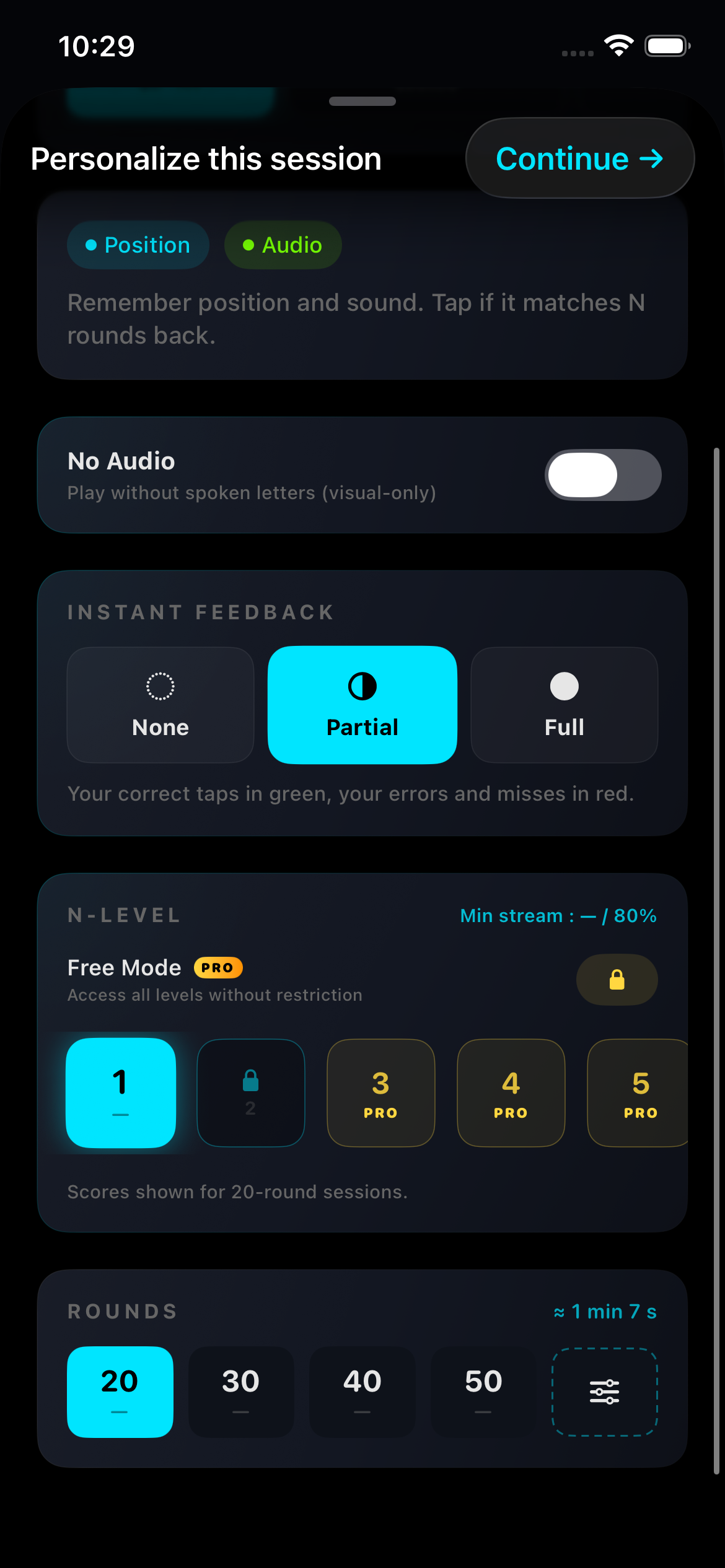
ਅਸਲ ਐਪ ਕੈਪਚਰ · ਸਤੰਬਰ 2026 · ਇੰਟਰਫੇਸ ਭਾਸ਼ਾ ਵੱਖਰੀ ਹੋ ਸਕਦੀ ਹੈ · EN · 2026-09-06
ਆਵਾਜ਼ ਕਿੱਥੇ ਭੇਜੀ ਜਾ ਰਹੀ ਹੈ?
ਕੰਟਰੋਲ ਸੈਂਟਰ ਵਿੱਚ ਪਲੇਬੈਕ ਮੰਜ਼ਿਲ ਦੀ ਜਾਂਚ ਕਰੋ। ਆਡੀਓ iPhone ਸਪੀਕਰ ਦੀ ਬਜਾਏ ਕਨੈਕਟ ਕੀਤੇ ਹੈੱਡਫੋਨ ਜਾਂ ਬਲੂਟੁੱਥ ਸਪੀਕਰ 'ਤੇ ਜਾ ਸਕਦਾ ਹੈ। ਇਰਾਦਾ ਆਉਟਪੁੱਟ ਚੁਣੋ ਅਤੇ ਦੁਬਾਰਾ ਟੈਸਟ ਕਰੋ। Apple ਦਸਤਾਵੇਜ਼ ਆਡੀਓ ਟਿਕਾਣਿਆਂ ਨੂੰ ਕਿਵੇਂ ਬਦਲਣਾ ਹੈ। ਜੇਕਰ ਸਮੱਸਿਆ ਸਿਰਫ਼ ਇੱਕ ਐਕਸੈਸਰੀ ਨਾਲ ਹੁੰਦੀ ਹੈ, ਤਾਂ ਇਹ ਸਿੱਟਾ ਕੱਢਣ ਤੋਂ ਪਹਿਲਾਂ ਕਿ ਐਪ ਜਾਂ ਫ਼ੋਨ ਸਪੀਕਰ ਨੁਕਸਦਾਰ ਹੈ, ਇੱਕ ਹੋਰ ਆਉਟਪੁੱਟ ਦੀ ਜਾਂਚ ਕਰੋ।
ਕਸਰਤ ਦੀ ਜਾਂਚ ਕਰੋ ਅਤੇ ਧਿਆਨ ਨਾਲ ਮੁੜ ਚਾਲੂ ਕਰੋ
ਤੁਹਾਡੇ ਐਪ ਸੰਸਕਰਣ ਵਿੱਚ ਅਸਲ ਵਿੱਚ ਉਪਲਬਧ ਕਿਸੇ ਵੀ ਧੁਨੀ ਜਾਂ ਆਵਾਜ਼ ਨਿਯੰਤਰਣ ਦੀ ਸਮੀਖਿਆ ਕਰੋ। ਯਕੀਨੀ ਬਣਾਓ ਕਿ ਤੁਸੀਂ ਇੱਕ ਮੋਡ ਚੁਣਿਆ ਹੈ ਜਿਸ ਵਿੱਚ ਆਡੀਓ ਸ਼ਾਮਲ ਹੈ। ਕਸਰਤ ਛੱਡੋ, ਐਪ ਨੂੰ ਦੁਬਾਰਾ ਖੋਲ੍ਹੋ ਅਤੇ ਜਾਣੀਆਂ-ਪਛਾਣੀਆਂ ਸੈਟਿੰਗਾਂ ਦੇ ਨਾਲ ਇੱਕ ਛੋਟਾ ਸੈਸ਼ਨ ਅਜ਼ਮਾਓ। ਜੇ ਲੋੜ ਹੋਵੇ, ਤਾਂ iPhone ਨੂੰ ਮੁੜ ਚਾਲੂ ਕਰੋ ਅਤੇ ਅੱਪਡੇਟ ਦੀ ਜਾਂਚ ਕਰੋ। ਪਹਿਲੇ ਕਦਮ ਵਜੋਂ ਐਪ ਨੂੰ ਮਿਟਾਉਣ ਤੋਂ ਬਚੋ, ਕਿਉਂਕਿ ਸਥਾਨਕ ਤੌਰ 'ਤੇ ਸਟੋਰ ਕੀਤਾ ਡਾਟਾ ਹਟਾਇਆ ਜਾ ਸਕਦਾ ਹੈ।
ਜੇਕਰ ਹੋਰ ਐਪਸ ਵੀ ਚੁੱਪ ਹਨ
ਕਈ ਐਪਾਂ ਨੂੰ ਪ੍ਰਭਾਵਿਤ ਕਰਨ ਵਾਲੀ ਸਮੱਸਿਆ ਨੂੰ ਡਿਵਾਈਸ-ਪੱਧਰ ਦੀ ਸਮੱਸਿਆ ਨਿਪਟਾਰਾ ਕਰਨ ਦੀ ਲੋੜ ਹੋ ਸਕਦੀ ਹੈ। Apple ਦੇ ਸਪੀਕਰ ਮਾਰਗਦਰਸ਼ਨ ਦੀ ਪਾਲਣਾ ਕਰੋ ਅਤੇ ਜਾਂਚ ਕਰੋ ਕਿ ਕੀ ਕੋਈ ਸਹਾਇਕ ਜਾਂ ਕੇਸ ਸਪੀਕਰ ਵਿੱਚ ਰੁਕਾਵਟ ਪਾਉਂਦਾ ਹੈ। ਤਿੱਖੀ ਵਸਤੂਆਂ ਜਾਂ ਤਰਲ ਪਦਾਰਥਾਂ ਨੂੰ ਖੁੱਲਣ ਵਿੱਚ ਨਾ ਪਾਓ। ਜੇਕਰ ਧੁਨੀ ਐਪਸ ਅਤੇ ਆਉਟਪੁੱਟਾਂ ਵਿੱਚ ਗੈਰਹਾਜ਼ਰ ਜਾਂ ਵਿਗੜਦੀ ਰਹਿੰਦੀ ਹੈ, ਤਾਂ ਆਪਣੀਆਂ ਸਿਖਲਾਈ ਸੈਟਿੰਗਾਂ ਨੂੰ ਵਾਰ-ਵਾਰ ਬਦਲਣ ਦੀ ਬਜਾਏ ਹੋਰ ਨਿਦਾਨ ਲਈ Apple ਸਹਾਇਤਾ ਦੀ ਵਰਤੋਂ ਕਰੋ।
ਸਹਾਇਤਾ ਲਈ ਕੀ ਭੇਜਣਾ ਹੈ
ਆਪਣਾ iPhone ਮਾਡਲ, iOS ਸੰਸਕਰਣ, ਐਪ ਸੰਸਕਰਣ, ਚੁਣੀ ਗਈ ਕਸਰਤ ਅਤੇ ਆਡੀਓ ਆਉਟਪੁੱਟ ਨੂੰ ਰਿਕਾਰਡ ਕਰੋ। ਵਰਣਨ ਕਰੋ ਕਿ ਤੁਸੀਂ ਕੀ ਸੁਣਨ ਦੀ ਉਮੀਦ ਕਰਦੇ ਹੋ ਅਤੇ ਕੀ ਹੋਇਆ, ਅਤੇ ਪਹਿਲਾਂ ਹੀ ਕੋਸ਼ਿਸ਼ ਕੀਤੇ ਗਏ ਚੈਕਾਂ ਦੀ ਸੂਚੀ ਬਣਾਓ। ਐਪ ਪੰਨੇ 'ਤੇ ਸਹਾਇਤਾ ਲਿੰਕ ਦੀ ਵਰਤੋਂ ਕਰੋ; ਸਿਰਫ਼ ਸੰਬੰਧਿਤ ਜਾਣਕਾਰੀ ਸ਼ਾਮਲ ਕਰੋ, ਖਾਤੇ ਦੇ ਪਾਸਵਰਡ ਨਹੀਂ। ਇੱਕ ਵਾਰ ਧੁਨੀ ਬਹਾਲ ਹੋ ਜਾਣ ਤੋਂ ਬਾਅਦ, ਰੁਕਾਵਟ ਵਾਲੇ ਸਕੋਰ ਨੂੰ ਆਪਣੀ ਯਾਦਦਾਸ਼ਤ ਦੇ ਸਬੂਤ ਵਜੋਂ ਮੰਨਣ ਦੀ ਬਜਾਏ ਇੱਕ ਤੁਲਨਾਤਮਕ ਸੈਸ਼ਨ ਨੂੰ ਮੁੜ ਚਾਲੂ ਕਰੋ।
dual n-back ਕਿਵੇਂ ਖੇਡਣਾ ਹੈ: ਇੱਕ ਸਪਸ਼ਟ ਪਹਿਲਾ ਸੈਸ਼ਨਹੋਰ ਪੜ੍ਹਨਾ
ਗਾਈਡ

iPhone 'ਤੇ Dual N-Back ਸੈਟਿੰਗਾਂ: ਆਡੀਓ, ਫੀਡਬੈਕ ਅਤੇ ਪੱਧਰ
Dual N-Back iPhone ਐਪ ਦੇ ਐਨੋਟੇਟਿਡ ਸਕ੍ਰੀਨਸ਼ੌਟ ਨਾਲ ਆਡੀਓ, ਫੀਡਬੈਕ, N-ਪੱਧਰ, ਪ੍ਰਗਤੀ ਲਾਕ ਅਤੇ ਸੈਸ਼ਨ ਦੀ ਲੰਬਾਈ ਨੂੰ ਸਮਝੋ।

ਦੋਹਰਾ n-back ਸਕੋਰਿੰਗ: ਫਾਰਮੂਲੇ, ਉਦਾਹਰਨਾਂ ਅਤੇ ਕੈਲਕੁਲੇਟਰ
dual n-back ਵਿੱਚ ਹਿੱਟ, ਮਿਸ ਅਤੇ ਝੂਠੇ ਅਲਾਰਮ ਨੂੰ ਸਮਝੋ। ਇੱਕ ਕੰਮ ਕੀਤੇ ਉਦਾਹਰਨ ਅਤੇ ਇੱਕ ਇੰਟਰਐਕਟਿਵ ਕੈਲਕੁਲੇਟਰ ਨਾਲ ਸਕੋਰਿੰਗ ਫਾਰਮੂਲੇ ਦੀ ਤੁਲਨਾ ਕਰੋ।

ਕੀ dual n-back ਸਿਖਲਾਈ ਕੰਮ ਕਰਦੀ ਹੈ? ਸਬੂਤ ਅਸਲ ਵਿੱਚ ਕੀ ਕਹਿੰਦਾ ਹੈ
dual n-back 'ਤੇ ਖੋਜ ਦੁਆਰਾ ਇੱਕ ਇਮਾਨਦਾਰ ਸੈਰ: ਕੀ ਸੁਧਾਰ ਹੁੰਦਾ ਹੈ, ਕੀ ਨਹੀਂ ਹੁੰਦਾ, ਮੈਟਾ-ਵਿਸ਼ਲੇਸ਼ਣ ਅਸਹਿਮਤ ਕਿਉਂ ਹੁੰਦੇ ਹਨ, ਅਤੇ ਆਪਣੇ ਆਪ ਨੂੰ ਮੂਰਖ ਬਣਾਏ ਬਿਨਾਂ ਸਿਖਲਾਈ ਕਿਵੇਂ ਦੇਣੀ ਹੈ।