
Dual N-Back · 가이드
iPhone의 dual n-back에서 소리가 안 날 때 확인할 것
dual n-back의 문자가 들리지 않나요? iPhone 미디어 볼륨, Bluetooth 출력 및 앱 설정을 확인한 후 문제가 계속되면 유용한 세부 정보를 수집하세요.
이 가이드의 내용6
먼저 무엇이 누락되었는지 확인하세요.
글자가 들리지 않으면 점수를 해석하기 전에 훈련 세션을 중지하십시오. 표준 이중 작업에는 위치 정보와 소리 정보가 모두 필요합니다. 누락된 음성 문자와 누락된 인터페이스 피드백 사운드를 구별하십시오. 서로 다른 설정을 사용할 수 있습니다. 문제가 모든 세션에 영향을 미치는지 아니면 하나의 모드에만 영향을 미치는지 확인하십시오. 이러한 검사는 문제를 격리하는 데 도움이 됩니다. 다만 원인을 확정하지는 못합니다.
오디오가 재생되는 동안 볼륨 확인
다른 앱에서 익숙한 오디오를 편안한 볼륨으로 사용해 보세요. 재생되는 동안 볼륨 버튼이나 제어 센터로 iPhone 미디어 볼륨을 조정하세요. 벨소리 볼륨 설정만으로는 앱 재생 볼륨이 설정되지 않습니다. iPhone이 무음 모드인 경우 비교를 위해 해당 모드를 일시적으로 끈 다음 연습을 다시 시도하세요. 모든 앱이 무음 모드에 동일하게 반응한다고 가정하지 마십시오.
점수를 비교하기 전에 설정을 읽어보세요
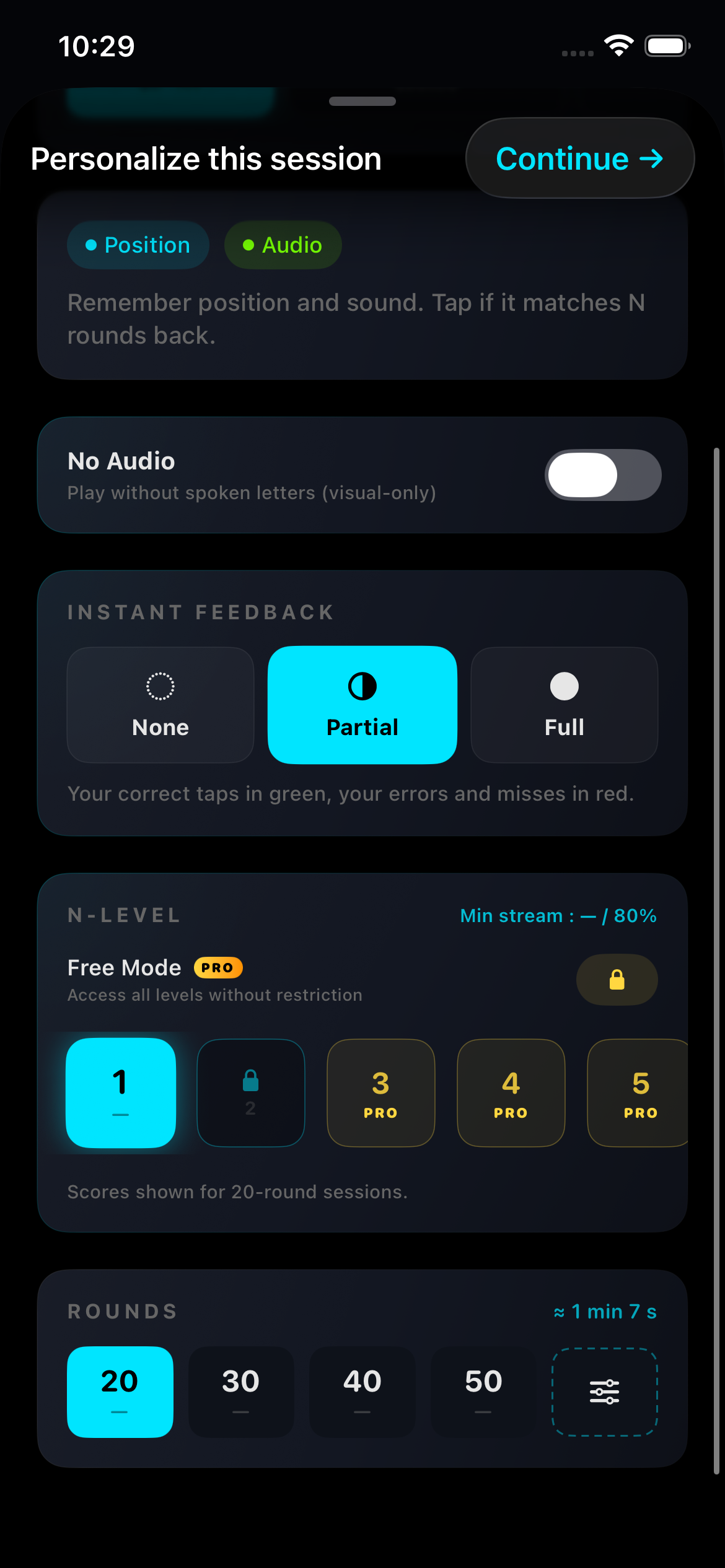
실제 앱 캡처 · 2026년 9월 · 인터페이스 언어는 다를 수 있음 · EN · 2026-09-06
소리는 어디로 전송되나요?
제어 센터에서 재생 대상을 확인하세요. 오디오는 iPhone 스피커 대신 연결된 헤드폰이나 Bluetooth 스피커로 전달될 수 있습니다. 원하는 출력을 선택하고 다시 테스트하십시오. Apple은 오디오 대상을 전환하는 방법을 문서화합니다. 하나의 액세서리에서만 문제가 발생하는 경우 앱이나 휴대폰 스피커에 결함이 있다고 결론을 내리기 전에 다른 출력을 테스트하십시오.
운동을 확인하고 조심스럽게 다시 시작하세요
앱 버전에서 실제로 사용할 수 있는 사운드 또는 볼륨 컨트롤을 검토하세요. 오디오가 포함된 모드를 선택했는지 확인하세요. 운동을 종료하고 앱을 다시 열고 알려진 설정으로 짧은 세션을 시도해 보세요. 필요한 경우 iPhone을 다시 시작하고 업데이트를 확인하세요. 로컬에 저장된 데이터가 제거될 수 있으므로 첫 번째 단계로 앱을 삭제하지 마세요.
다른 앱도 무음인 경우
여러 앱에 영향을 미치는 문제에는 기기 수준의 문제 해결이 필요할 수 있습니다. Apple의 스피커 안내에 따라 액세서리나 케이스가 스피커를 가리고 있는지 확인하세요. 날카로운 물건이나 액체를 입구에 넣지 마세요. 앱과 출력에서 소리가 계속 들리지 않거나 왜곡되는 경우 훈련 설정을 반복적으로 변경하는 대신 추가 진단을 위해 Apple 지원을 사용하십시오.
지원팀에 보낼 내용
iPhone 모델, iOS 버전, 앱 버전, 선택한 운동 및 오디오 출력을 기록하세요. 귀하가 기대했던 내용과 발생한 일을 설명하고 이미 시도한 점검 사항을 나열하십시오. 앱 페이지의 지원 링크를 사용하세요. 계정 비밀번호가 아닌 관련 정보만 포함하세요. 소리가 복원되면 중단된 점수를 기억에 대한 증거로 간주하는 대신 비교 가능한 세션을 다시 시작하십시오.
dual n-back 플레이 방법: 명확한 첫 번째 세션더 알아보기
가이드
iPhone의 Dual N-Back 설정: 오디오, 피드백 및 레벨
Dual N-Back iPhone 앱의 주석이 달린 스크린샷을 통해 오디오, 피드백, N 레벨, 진행 잠금 및 세션 길이를 이해하세요.

Dual N-Back 점수: 계산식, 예시와 계산기
dual n-back의 적중, 실패 및 잘못된 경보를 이해합니다. 실제 사례와 대화형 계산기를 사용하여 채점 공식을 비교하세요.

Dual N-Back은 효과가 있을까? 연구와 한계
dual n-back에 대한 연구를 솔직하게 살펴보세요. 개선되는 점과 개선되지 않는 점, 메타 분석이 일치하지 않는 이유, 자신을 속이지 않고 훈련하는 방법.