
Dual N-Back · رہنما
iPhone پر dual n-back میں کوئی آواز نہیں ہے؟ کوشش کرنے کے لیے چیک کرتا ہے۔
dual n-back میں حروف سن نہیں سکتے؟ iPhone میڈیا والیوم، بلوٹوتھ آؤٹ پٹ اور ایپ سیٹنگز کو چیک کریں، پھر اگر مسئلہ جاری رہتا ہے تو مفید تفصیلات جمع کریں۔

اس گائیڈ میں6
پہلے شناخت کریں کہ کیا غائب ہے۔
اگر آپ حروف کو نہیں سن سکتے ہیں، تو اس کے سکور کی تشریح کرنے سے پہلے تربیتی سیشن کو روک دیں۔ معیاری دوہری کام کو پوزیشن اور آواز دونوں کی معلومات کی ضرورت ہوتی ہے۔ گمشدہ بولی جانے والے حروف کو گمشدہ انٹرفیس فیڈ بیک آوازوں سے ممتاز کریں: وہ مختلف ترتیبات استعمال کر سکتے ہیں۔ نوٹ کریں کہ آیا مسئلہ ہر سیشن کو متاثر کرتا ہے یا صرف ایک موڈ۔ یہ چیک مسئلے کو الگ کرنے میں مدد کرتے ہیں۔ وہ اس کی وجہ ثابت نہیں کرتے.
آڈیو چلتے وقت والیوم چیک کریں۔
آرام دہ والیوم پر کسی اور ایپ میں مانوس آڈیو آزمائیں۔ جب یہ چل رہا ہو، والیوم بٹن یا کنٹرول سینٹر کے ساتھ iPhone میڈیا والیوم کو ایڈجسٹ کریں۔ اکیلے رنگ ٹون والیوم سیٹنگ ایپ پلے بیک کا حجم قائم نہیں کرتی ہے۔ اگر آپ کا iPhone سائلنٹ موڈ میں ہے، تو اس موڈ کو موازنے کے طور پر عارضی طور پر بند کر دیں، پھر دوبارہ ورزش کرنے کی کوشش کریں۔ یہ مت سمجھیں کہ ہر ایپ سائلنٹ موڈ پر یکساں جواب دیتی ہے۔
اسکورز کا موازنہ کرنے سے پہلے ترتیبات کو پڑھیں
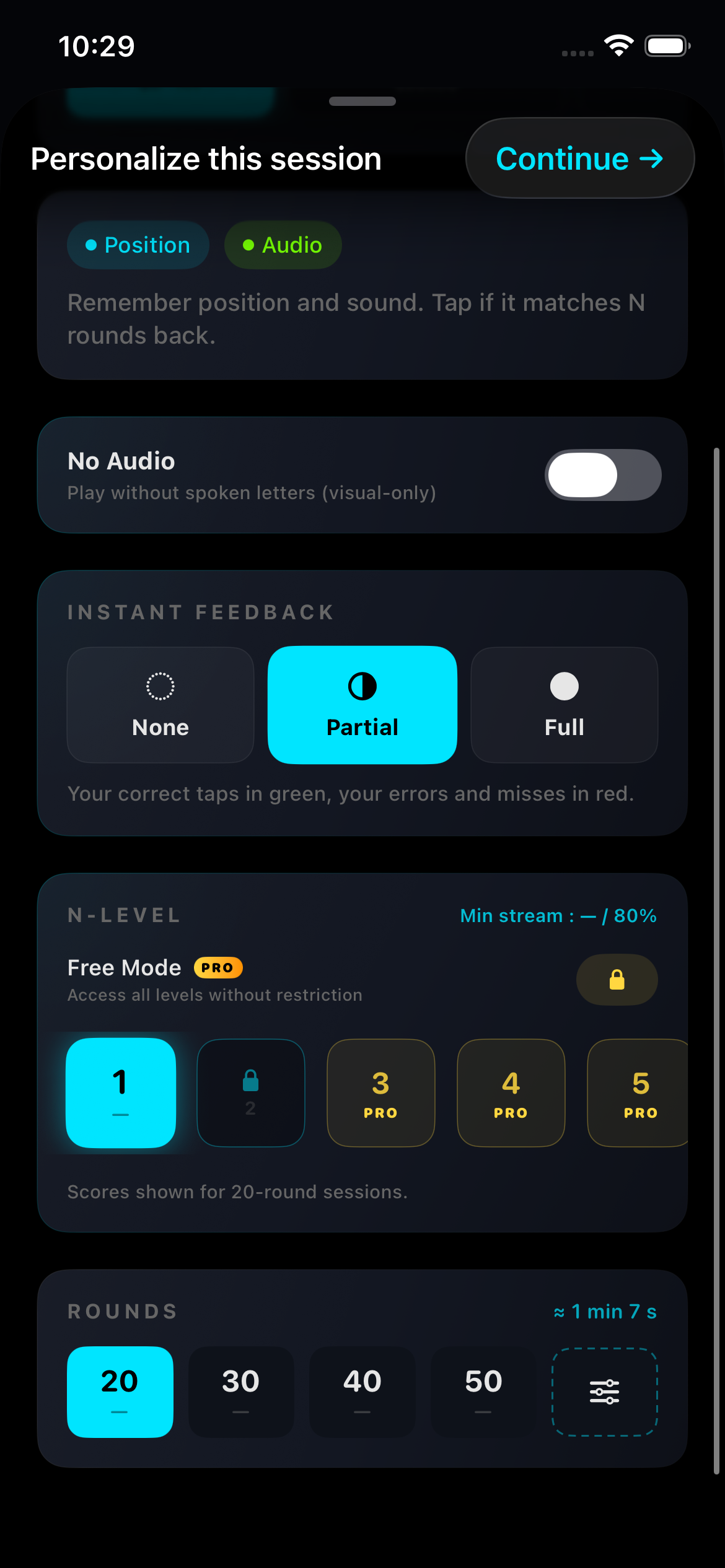
اصل ایپ کیپچر · ستمبر 2026 · انٹرفیس کی زبان مختلف ہو سکتی ہے۔ · EN · 2026-09-06
آواز کہاں بھیجی جا رہی ہے؟
کنٹرول سینٹر میں پلے بیک کی منزل کو چیک کریں۔ آڈیو iPhone اسپیکر کے بجائے منسلک ہیڈ فونز یا بلوٹوتھ اسپیکر پر جا سکتا ہے۔ مطلوبہ آؤٹ پٹ کو منتخب کریں اور دوبارہ ٹیسٹ کریں۔ Apple دستاویزات آڈیو منزلوں کو کیسے تبدیل کریں۔ اگر مسئلہ صرف ایک آلات کے ساتھ پیش آتا ہے، تو یہ نتیجہ اخذ کرنے سے پہلے کہ ایپ یا فون اسپیکر ناقص ہے ایک اور آؤٹ پٹ کی جانچ کریں۔
ورزش کو چیک کریں اور احتیاط سے دوبارہ شروع کریں۔
اپنے ایپ ورژن میں موجود کسی بھی آواز یا والیوم کنٹرول کا جائزہ لیں۔ یقینی بنائیں کہ آپ نے ایک ایسا موڈ منتخب کیا ہے جس میں آڈیو شامل ہو۔ ورزش چھوڑ دیں، ایپ کو دوبارہ کھولیں اور معلوم سیٹنگز کے ساتھ ایک مختصر سیشن آزمائیں۔ اگر ضرورت ہو تو، iPhone کو دوبارہ شروع کریں اور اپ ڈیٹس کی جانچ کریں۔ پہلے قدم کے طور پر ایپ کو حذف کرنے سے گریز کریں، کیونکہ مقامی طور پر ذخیرہ شدہ ڈیٹا کو ہٹایا جا سکتا ہے۔
اگر دوسری ایپس بھی خاموش ہیں۔
متعدد ایپس کو متاثر کرنے والے مسئلے کو آلہ کی سطح کے ٹربل شوٹنگ کی ضرورت پڑ سکتی ہے۔ Apple کی اسپیکر کی رہنمائی پر عمل کریں اور چیک کریں کہ آیا کوئی لوازمات یا کیس اسپیکر کو روکتا ہے۔ کسی سوراخ میں تیز چیزیں یا مائعات داخل نہ کریں۔ اگر ایپس اور آؤٹ پٹس میں آواز غائب یا مسخ رہتی ہے، تو اپنی تربیت کی ترتیبات کو بار بار تبدیل کرنے کے بجائے مزید تشخیص کے لیے Apple سپورٹ کا استعمال کریں۔
سپورٹ کے لیے کیا بھیجنا ہے۔
اپنا iPhone ماڈل، iOS ورژن، ایپ ورژن، منتخب ورزش اور آڈیو آؤٹ پٹ ریکارڈ کریں۔ بیان کریں کہ آپ کو کیا سننے کی امید تھی اور کیا ہوا، اور پہلے سے آزمائے گئے چیکس کی فہرست بنائیں۔ ایپ کے صفحے پر سپورٹ لنک استعمال کریں۔ صرف متعلقہ معلومات شامل کریں، اکاؤنٹ کے پاس ورڈز نہیں۔ ایک بار آواز بحال ہونے کے بعد، آپ کی یادداشت کے بارے میں ثبوت کے طور پر رکاوٹ کے اسکور کو سمجھنے کے بجائے موازنہ سیشن کو دوبارہ شروع کریں۔
dual n-back کیسے کھیلا جائے: ایک واضح پہلا سیشنمزید پڑھنا
رہنما

iPhone پر Dual N-Back سیٹنگز: آڈیو، فیڈ بیک اور لیولز
Dual N-Back iPhone ایپ کے تشریح شدہ اسکرین شاٹ کے ساتھ آڈیو، فیڈ بیک، N-لیولز، پروگریشن لاک اور سیشن کی لمبائی کو سمجھیں۔

دوہری n-back اسکورنگ: فارمولے، مثالیں اور کیلکولیٹر
dual n-back میں ہٹ، مسز اور جھوٹے الارم کو سمجھیں۔ اسکورنگ فارمولوں کا موازنہ کام کی گئی مثال اور ایک انٹرایکٹو کیلکولیٹر سے کریں۔

کیا dual n-back ٹریننگ کام کرتی ہے؟ ثبوت اصل میں کیا کہتے ہیں
dual n-back پر تحقیق کے ذریعے ایک ایماندارانہ چہل قدمی: کیا بہتری آتی ہے، کیا نہیں، میٹا تجزیہ کیوں متفق نہیں، اور خود کو بے وقوف بنائے بغیر تربیت کیسے کریں۔