
Dual N-Back · ಮಾರ್ಗದರ್ಶಕರು
iPhone ನಲ್ಲಿ dual n-back ನಲ್ಲಿ ಧ್ವನಿ ಇಲ್ಲವೇ? ಪ್ರಯತ್ನಿಸಲು ಪರಿಶೀಲಿಸುತ್ತದೆ
dual n-back ನಲ್ಲಿ ಅಕ್ಷರಗಳನ್ನು ಕೇಳಲಾಗುತ್ತಿಲ್ಲವೇ? iPhone ಮೀಡಿಯಾ ವಾಲ್ಯೂಮ್, ಬ್ಲೂಟೂತ್ ಔಟ್ಪುಟ್ ಮತ್ತು ಅಪ್ಲಿಕೇಶನ್ ಸೆಟ್ಟಿಂಗ್ಗಳನ್ನು ಪರಿಶೀಲಿಸಿ, ನಂತರ ಸಮಸ್ಯೆ ಮುಂದುವರಿದರೆ ಉಪಯುಕ್ತ ವಿವರಗಳನ್ನು ಸಂಗ್ರಹಿಸಿ.
ಈ ಮಾರ್ಗದರ್ಶಿಯಲ್ಲಿ6
ಏನು ಕಾಣೆಯಾಗಿದೆ ಎಂಬುದನ್ನು ಮೊದಲು ಗುರುತಿಸಿ
ನೀವು ಅಕ್ಷರಗಳನ್ನು ಕೇಳಲು ಸಾಧ್ಯವಾಗದಿದ್ದರೆ, ಅದರ ಸ್ಕೋರ್ ಅನ್ನು ಅರ್ಥೈಸುವ ಮೊದಲು ತರಬೇತಿ ಅವಧಿಯನ್ನು ನಿಲ್ಲಿಸಿ. ಸ್ಟ್ಯಾಂಡರ್ಡ್ ಡ್ಯುಯಲ್ ಕಾರ್ಯಕ್ಕೆ ಸ್ಥಾನ ಮತ್ತು ಧ್ವನಿ ಮಾಹಿತಿಯ ಅಗತ್ಯವಿದೆ. ಕಾಣೆಯಾದ ಮಾತನಾಡುವ ಅಕ್ಷರಗಳನ್ನು ಕಾಣೆಯಾದ ಇಂಟರ್ಫೇಸ್ ಪ್ರತಿಕ್ರಿಯೆ ಧ್ವನಿಗಳಿಂದ ಪ್ರತ್ಯೇಕಿಸಿ: ಅವು ವಿಭಿನ್ನ ಸೆಟ್ಟಿಂಗ್ಗಳನ್ನು ಬಳಸಬಹುದು. ಸಮಸ್ಯೆಯು ಪ್ರತಿ ಸೆಷನ್ಗೆ ಪರಿಣಾಮ ಬೀರುತ್ತದೆಯೇ ಅಥವಾ ಕೇವಲ ಒಂದು ಮೋಡ್ ಅನ್ನು ಮಾತ್ರ ಗಮನಿಸಿ. ಈ ತಪಾಸಣೆಗಳು ಸಮಸ್ಯೆಯನ್ನು ಪ್ರತ್ಯೇಕಿಸಲು ಸಹಾಯ ಮಾಡುತ್ತವೆ; ಅವರು ಅದರ ಕಾರಣವನ್ನು ಸಾಬೀತುಪಡಿಸುವುದಿಲ್ಲ.
ಆಡಿಯೋ ಪ್ಲೇ ಆಗುತ್ತಿರುವಾಗ ವಾಲ್ಯೂಮ್ ಪರಿಶೀಲಿಸಿ
ಆರಾಮದಾಯಕ ವಾಲ್ಯೂಮ್ನಲ್ಲಿ ಮತ್ತೊಂದು ಅಪ್ಲಿಕೇಶನ್ನಲ್ಲಿ ಪರಿಚಿತ ಆಡಿಯೊವನ್ನು ಪ್ರಯತ್ನಿಸಿ. ಇದು ಪ್ಲೇ ಆಗುತ್ತಿರುವಾಗ, ವಾಲ್ಯೂಮ್ ಬಟನ್ಗಳು ಅಥವಾ ನಿಯಂತ್ರಣ ಕೇಂದ್ರದೊಂದಿಗೆ iPhone ಮೀಡಿಯಾ ವಾಲ್ಯೂಮ್ ಅನ್ನು ಹೊಂದಿಸಿ. ರಿಂಗ್ಟೋನ್ ವಾಲ್ಯೂಮ್ ಸೆಟ್ಟಿಂಗ್ ಮಾತ್ರ ಅಪ್ಲಿಕೇಶನ್ ಪ್ಲೇಬ್ಯಾಕ್ನ ಪರಿಮಾಣವನ್ನು ಸ್ಥಾಪಿಸುವುದಿಲ್ಲ. ನಿಮ್ಮ iPhone ಸೈಲೆಂಟ್ ಮೋಡ್ನಲ್ಲಿದ್ದರೆ, ಹೋಲಿಕೆಯಾಗಿ ಆ ಮೋಡ್ ಅನ್ನು ತಾತ್ಕಾಲಿಕವಾಗಿ ಆಫ್ ಮಾಡಿ, ನಂತರ ವ್ಯಾಯಾಮವನ್ನು ಮರುಪ್ರಯತ್ನಿಸಿ. ಪ್ರತಿ ಅಪ್ಲಿಕೇಶನ್ ಸೈಲೆಂಟ್ ಮೋಡ್ಗೆ ಒಂದೇ ರೀತಿ ಪ್ರತಿಕ್ರಿಯಿಸುತ್ತದೆ ಎಂದು ಭಾವಿಸಬೇಡಿ.
ಸ್ಕೋರ್ಗಳನ್ನು ಹೋಲಿಸುವ ಮೊದಲು ಸೆಟ್ಟಿಂಗ್ಗಳನ್ನು ಓದಿ
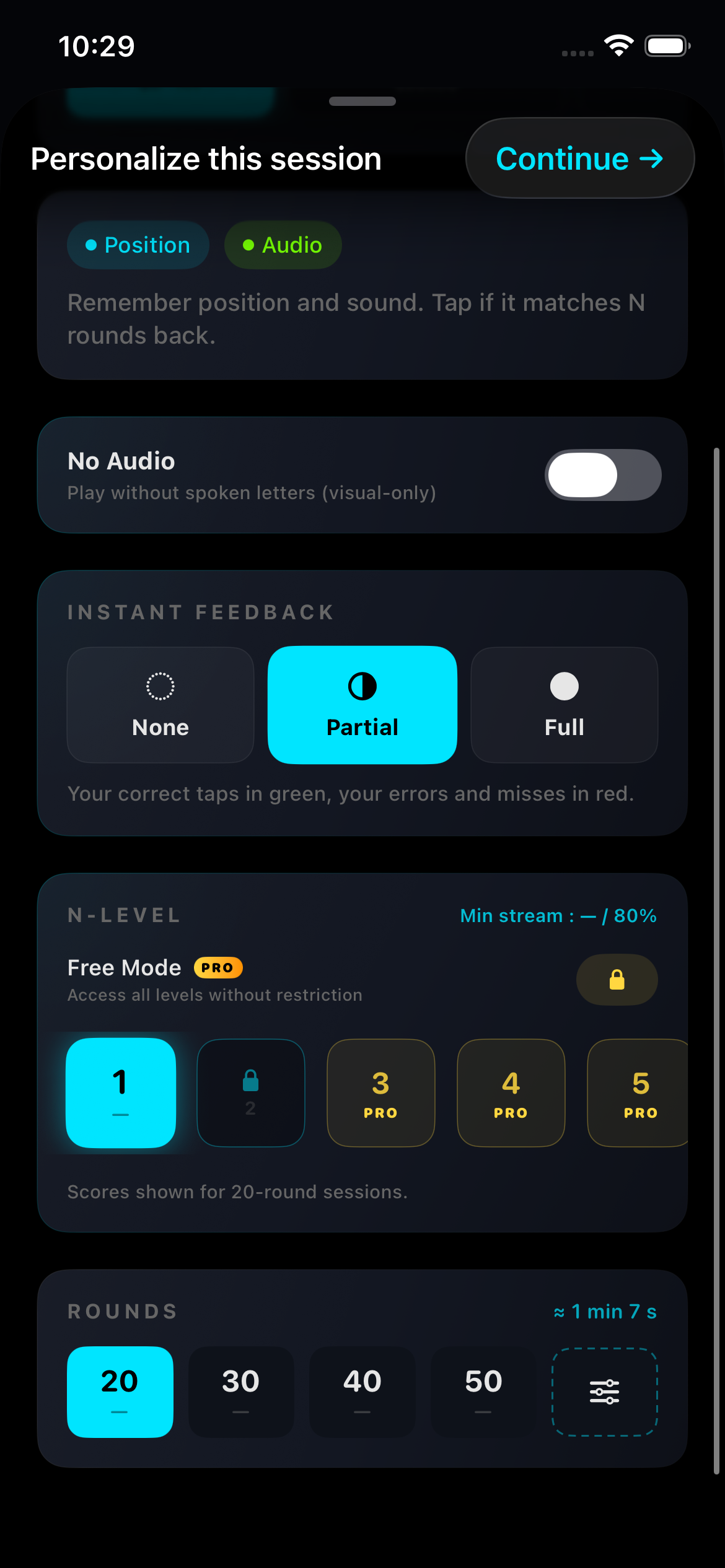
ನಿಜವಾದ ಅಪ್ಲಿಕೇಶನ್ ಕ್ಯಾಪ್ಚರ್ · ಸೆಪ್ಟೆಂಬರ್ 2026 · ಇಂಟರ್ಫೇಸ್ ಭಾಷೆ ಭಿನ್ನವಾಗಿರಬಹುದು · EN · 2026-09-06
ಧ್ವನಿಯನ್ನು ಎಲ್ಲಿಗೆ ಕಳುಹಿಸಲಾಗುತ್ತಿದೆ?
ನಿಯಂತ್ರಣ ಕೇಂದ್ರದಲ್ಲಿ ಪ್ಲೇಬ್ಯಾಕ್ ಗಮ್ಯಸ್ಥಾನವನ್ನು ಪರಿಶೀಲಿಸಿ. iPhone ಸ್ಪೀಕರ್ ಬದಲಿಗೆ ಆಡಿಯೋ ಸಂಪರ್ಕಿತ ಹೆಡ್ಫೋನ್ಗಳು ಅಥವಾ ಬ್ಲೂಟೂತ್ ಸ್ಪೀಕರ್ಗೆ ಹೋಗುತ್ತಿರಬಹುದು. ಉದ್ದೇಶಿತ ಔಟ್ಪುಟ್ ಅನ್ನು ಆಯ್ಕೆ ಮಾಡಿ ಮತ್ತು ಮತ್ತೆ ಪರೀಕ್ಷಿಸಿ. Apple ಡಾಕ್ಯುಮೆಂಟ್ಗಳು ಆಡಿಯೊ ಗಮ್ಯಸ್ಥಾನಗಳನ್ನು ಹೇಗೆ ಬದಲಾಯಿಸುವುದು. ಒಂದು ಪರಿಕರದಲ್ಲಿ ಮಾತ್ರ ಸಮಸ್ಯೆ ಉಂಟಾದರೆ, ಅಪ್ಲಿಕೇಶನ್ ಅಥವಾ ಫೋನ್ ಸ್ಪೀಕರ್ ದೋಷಯುಕ್ತವಾಗಿದೆ ಎಂದು ತೀರ್ಮಾನಿಸುವ ಮೊದಲು ಮತ್ತೊಂದು ಔಟ್ಪುಟ್ ಅನ್ನು ಪರೀಕ್ಷಿಸಿ.
ವ್ಯಾಯಾಮವನ್ನು ಪರಿಶೀಲಿಸಿ ಮತ್ತು ಎಚ್ಚರಿಕೆಯಿಂದ ಮರುಪ್ರಾರಂಭಿಸಿ
ನಿಮ್ಮ ಅಪ್ಲಿಕೇಶನ್ ಆವೃತ್ತಿಯಲ್ಲಿ ನಿಜವಾಗಿ ಲಭ್ಯವಿರುವ ಯಾವುದೇ ಧ್ವನಿ ಅಥವಾ ವಾಲ್ಯೂಮ್ ನಿಯಂತ್ರಣಗಳನ್ನು ಪರಿಶೀಲಿಸಿ. ನೀವು ಆಡಿಯೊವನ್ನು ಒಳಗೊಂಡಿರುವ ಮೋಡ್ ಅನ್ನು ಆಯ್ಕೆಮಾಡಿದ್ದೀರಿ ಎಂದು ಖಚಿತಪಡಿಸಿಕೊಳ್ಳಿ. ವ್ಯಾಯಾಮವನ್ನು ಬಿಡಿ, ಅಪ್ಲಿಕೇಶನ್ ಅನ್ನು ಪುನಃ ತೆರೆಯಿರಿ ಮತ್ತು ತಿಳಿದಿರುವ ಸೆಟ್ಟಿಂಗ್ಗಳೊಂದಿಗೆ ಸಣ್ಣ ಸೆಶನ್ ಅನ್ನು ಪ್ರಯತ್ನಿಸಿ. ಅಗತ್ಯವಿದ್ದರೆ, iPhone ಅನ್ನು ಮರುಪ್ರಾರಂಭಿಸಿ ಮತ್ತು ನವೀಕರಣಗಳಿಗಾಗಿ ಪರಿಶೀಲಿಸಿ. ಮೊದಲ ಹಂತವಾಗಿ ಅಪ್ಲಿಕೇಶನ್ ಅನ್ನು ಅಳಿಸುವುದನ್ನು ತಪ್ಪಿಸಿ, ಏಕೆಂದರೆ ಸ್ಥಳೀಯವಾಗಿ ಸಂಗ್ರಹಿಸಲಾದ ಡೇಟಾವನ್ನು ತೆಗೆದುಹಾಕಬಹುದು.
ಇತರ ಅಪ್ಲಿಕೇಶನ್ಗಳು ಸಹ ಮೌನವಾಗಿದ್ದರೆ
ಹಲವಾರು ಅಪ್ಲಿಕೇಶನ್ಗಳ ಮೇಲೆ ಪರಿಣಾಮ ಬೀರುವ ಸಮಸ್ಯೆಗೆ ಸಾಧನ ಮಟ್ಟದ ದೋಷನಿವಾರಣೆ ಅಗತ್ಯವಿರಬಹುದು. Apple ನ ಸ್ಪೀಕರ್ ಮಾರ್ಗದರ್ಶನವನ್ನು ಅನುಸರಿಸಿ ಮತ್ತು ಆಕ್ಸೆಸರಿ ಅಥವಾ ಕೇಸ್ ಸ್ಪೀಕರ್ಗೆ ಅಡ್ಡಿಯಾಗುತ್ತದೆಯೇ ಎಂದು ಪರಿಶೀಲಿಸಿ. ಚೂಪಾದ ವಸ್ತುಗಳು ಅಥವಾ ದ್ರವಗಳನ್ನು ತೆರೆಯುವೊಳಗೆ ಸೇರಿಸಬೇಡಿ. ಅಪ್ಲಿಕೇಶನ್ಗಳು ಮತ್ತು ಔಟ್ಪುಟ್ಗಳಾದ್ಯಂತ ಧ್ವನಿ ಇಲ್ಲದಿದ್ದಲ್ಲಿ ಅಥವಾ ವಿರೂಪಗೊಂಡಿದ್ದರೆ, ನಿಮ್ಮ ತರಬೇತಿ ಸೆಟ್ಟಿಂಗ್ಗಳನ್ನು ಪದೇ ಪದೇ ಬದಲಾಯಿಸುವ ಬದಲು ಹೆಚ್ಚಿನ ರೋಗನಿರ್ಣಯಕ್ಕಾಗಿ Apple ಬೆಂಬಲವನ್ನು ಬಳಸಿ.
ಬೆಂಬಲಕ್ಕೆ ಏನು ಕಳುಹಿಸಬೇಕು
ನಿಮ್ಮ iPhone ಮಾದರಿ, iOS ಆವೃತ್ತಿ, ಅಪ್ಲಿಕೇಶನ್ ಆವೃತ್ತಿ, ಆಯ್ಕೆಮಾಡಿದ ವ್ಯಾಯಾಮ ಮತ್ತು ಆಡಿಯೊ ಔಟ್ಪುಟ್ ಅನ್ನು ರೆಕಾರ್ಡ್ ಮಾಡಿ. ನೀವು ಏನನ್ನು ಕೇಳಲು ನಿರೀಕ್ಷಿಸಿದ್ದೀರಿ ಮತ್ತು ಏನಾಯಿತು ಎಂಬುದನ್ನು ವಿವರಿಸಿ ಮತ್ತು ಈಗಾಗಲೇ ಪ್ರಯತ್ನಿಸಿದ ಚೆಕ್ಗಳನ್ನು ಪಟ್ಟಿ ಮಾಡಿ. ಅಪ್ಲಿಕೇಶನ್ ಪುಟದಲ್ಲಿ ಬೆಂಬಲ ಲಿಂಕ್ ಬಳಸಿ; ಸಂಬಂಧಿತ ಮಾಹಿತಿಯನ್ನು ಮಾತ್ರ ಒಳಗೊಂಡಿರುತ್ತದೆ, ಖಾತೆಯ ಪಾಸ್ವರ್ಡ್ಗಳನ್ನಲ್ಲ. ಧ್ವನಿಯನ್ನು ಮರುಸ್ಥಾಪಿಸಿದ ನಂತರ, ಅಡ್ಡಿಪಡಿಸಿದ ಸ್ಕೋರ್ ಅನ್ನು ನಿಮ್ಮ ಸ್ಮರಣೆಯ ಪುರಾವೆಯಾಗಿ ಪರಿಗಣಿಸುವ ಬದಲು ಹೋಲಿಸಬಹುದಾದ ಸೆಶನ್ ಅನ್ನು ಮರುಪ್ರಾರಂಭಿಸಿ.
dual n-back ಅನ್ನು ಪ್ಲೇ ಮಾಡುವುದು ಹೇಗೆ: ಸ್ಪಷ್ಟವಾದ ಮೊದಲ ಸೆಷನ್ಹೆಚ್ಚಿನ ಓದುವಿಕೆ
ಮಾರ್ಗದರ್ಶಕರು
iPhone ನಲ್ಲಿ Dual N-Back ಸೆಟ್ಟಿಂಗ್ಗಳು: ಆಡಿಯೋ, ಪ್ರತಿಕ್ರಿಯೆ ಮತ್ತು ಮಟ್ಟಗಳು
Dual N-Back iPhone ಅಪ್ಲಿಕೇಶನ್ನ ಟಿಪ್ಪಣಿ ಮಾಡಿದ ಸ್ಕ್ರೀನ್ಶಾಟ್ನೊಂದಿಗೆ ಆಡಿಯೋ, ಪ್ರತಿಕ್ರಿಯೆ, ಎನ್-ಲೆವೆಲ್ಗಳು, ಪ್ರಗತಿ ಲಾಕ್ಗಳು ಮತ್ತು ಸೆಶನ್ ಉದ್ದವನ್ನು ಅರ್ಥಮಾಡಿಕೊಳ್ಳಿ.

ಡ್ಯುಯಲ್ n-back ಸ್ಕೋರಿಂಗ್: ಸೂತ್ರಗಳು, ಉದಾಹರಣೆಗಳು ಮತ್ತು ಕ್ಯಾಲ್ಕುಲೇಟರ್
dual n-back ನಲ್ಲಿ ಹಿಟ್ಗಳು, ಮಿಸ್ಗಳು ಮತ್ತು ತಪ್ಪು ಎಚ್ಚರಿಕೆಗಳನ್ನು ಅರ್ಥಮಾಡಿಕೊಳ್ಳಿ. ಕೆಲಸದ ಉದಾಹರಣೆ ಮತ್ತು ಸಂವಾದಾತ್ಮಕ ಕ್ಯಾಲ್ಕುಲೇಟರ್ನೊಂದಿಗೆ ಸ್ಕೋರಿಂಗ್ ಸೂತ್ರಗಳನ್ನು ಹೋಲಿಕೆ ಮಾಡಿ.

dual n-back ತರಬೇತಿ ಕೆಲಸ ಮಾಡುತ್ತದೆಯೇ? ಪುರಾವೆಗಳು ನಿಜವಾಗಿ ಏನು ಹೇಳುತ್ತವೆ
dual n-back ನಲ್ಲಿ ಸಂಶೋಧನೆಯ ಮೂಲಕ ಪ್ರಾಮಾಣಿಕ ನಡಿಗೆ: ಯಾವುದು ಸುಧಾರಿಸುತ್ತದೆ, ಯಾವುದು ಸುಧಾರಿಸುವುದಿಲ್ಲ, ಮೆಟಾ-ವಿಶ್ಲೇಷಣೆಗಳು ಏಕೆ ಒಪ್ಪುವುದಿಲ್ಲ ಮತ್ತು ನಿಮ್ಮನ್ನು ಮೋಸಗೊಳಿಸದೆ ಹೇಗೆ ತರಬೇತಿ ನೀಡುವುದು.