
Dual N-Back · ガイド
iPhoneのdual n-backで音が出ないときの確認方法
dual n-back の文字が聞こえませんか? iPhone メディアの音量、Bluetooth 出力、アプリの設定を確認し、問題が解決しない場合は役立つ詳細を収集します。

このガイドの内容6
まず何が足りないのかを特定する
文字が聞き取れない場合は、スコアを解釈する前にトレーニング セッションを中止してください。標準のデュアルタスクでは、位置情報と音情報の両方が必要です。音声文字の欠落とインターフェイスのフィードバック音の欠落を区別します。これらは異なる設定を使用する可能性があります。問題がすべてのセッションに影響を与えるのか、それとも 1 つのモードだけに影響するのかに注意してください。これらのチェックは、問題を切り分けるのに役立ちます。ただし、原因を断定するものではありません。
オーディオの再生中に音量を確認する
別のアプリで聞き慣れた音声を快適な音量で試してください。再生中に、音量ボタンまたはコントロール センターを使用して、iPhone メディアの音量を調整します。着信音の音量設定だけでは、アプリの再生音量は決まりません。 iPhone がサイレント モードになっている場合は、比較としてそのモードを一時的にオフにしてから、演習を再試行してください。すべてのアプリがサイレント モードに同じように応答すると想定しないでください。
スコアを比較する前に設定を読んでください
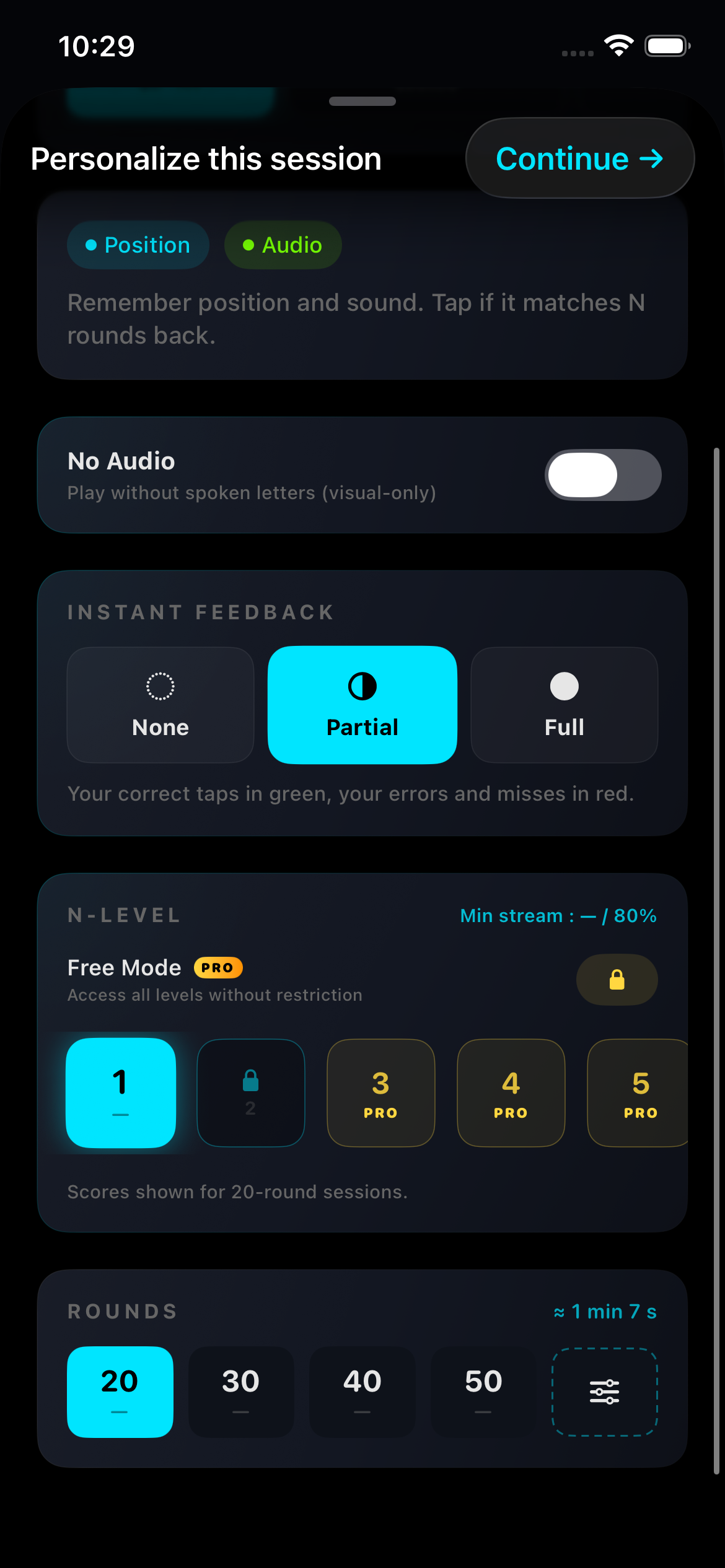
実際のアプリのキャプチャ – 2026 年 9 月 – インターフェース言語は異なる場合があります · EN · 2026-09-06
音はどこに送られているのでしょうか?
コントロールセンターで再生先を確認してください。音声は、iPhone スピーカーの代わりに、接続されたヘッドフォンまたは Bluetooth スピーカーに送信される可能性があります。目的の出力を選択し、再度テストします。 Apple には、オーディオの宛先を切り替える方法が記載されています。 1 つのアクセサリでのみ問題が発生する場合は、アプリまたは電話のスピーカーに障害があると判断する前に、別の出力をテストしてください。
エクササイズを確認して慎重に再開してください
アプリのバージョンで実際に利用できるサウンドまたはボリュームのコントロールを確認してください。オーディオを含むモードを選択していることを確認してください。演習を終了し、アプリを再度開き、既知の設定で短いセッションを試してください。必要に応じて、iPhone を再起動し、更新を確認します。ローカルに保存されているデータが削除される可能性があるため、最初のステップとしてアプリを削除することは避けてください。
他のアプリでも音が出ない場合
複数のアプリに影響を与える問題については、デバイス レベルのトラブルシューティングが必要になる場合があります。 Appleのスピーカーガイダンスに従って、付属品やケースがスピーカーを妨げていないか確認してください。鋭利な物体や液体を開口部に挿入しないでください。アプリや出力全体で音が消えたり歪んだりする場合は、トレーニング設定を繰り返し変更するのではなく、Apple サポートを使用して詳細な診断を行ってください。
サポートに送信するもの
iPhone モデル、iOS バージョン、アプリのバージョン、選択したエクササイズ、およびオーディオ出力を記録します。何を聞くことを期待していたのか、何が起こったのかを説明し、すでに試したチェックをリストします。アプリページのサポートリンクを使用してください。関連情報のみを含め、アカウントのパスワードは含めません。サウンドが回復したら、中断されたスコアを記憶の証拠として扱うのではなく、同等のセッションを再開してください。
dual n-back のプレイ方法: 明確な最初のセッション参考情報
ガイド

iPhone の Dual N-Back 設定: オーディオ、フィードバック、レベル
Dual N-Back iPhone アプリの注釈付きスクリーンショットを使用して、オーディオ、フィードバック、N レベル、プログレッション ロック、セッションの長さを理解します。

Dual N-Backのスコア:計算式・具体例・計算機
dual n-back のヒット、ミス、誤報を理解します。スコア計算式を実際の例とインタラクティブな計算機と比較します。

Dual N-Backは効果がある?研究結果と限界
dual n-back に関する研究を正直にウォークスルーします。何が改善され、何が改善されないのか、メタ分析が一致しない理由、そして自分自身をだますことなくトレーニングする方法。