
Dual N-Back · Sprievodcovia
Žiadny zvuk v dual n-back na iPhone? Kontroly na vyskúšanie
Nepočujete písmená v dual n-back? Skontrolujte hlasitosť médií iPhone, výstup Bluetooth a nastavenia aplikácie a ak problém pretrváva, získajte užitočné podrobnosti.

V tomto návode6
Najprv identifikujte, čo chýba
Ak nepočujete písmená, zastavte tréning pred interpretáciou jeho skóre. Štandardná dvojitá úloha potrebuje informácie o polohe aj zvuk. Rozlišujte chýbajúce hovorené písmená od chýbajúcich zvukov spätnej väzby rozhrania: môžu používať rôzne nastavenia. Všimnite si, či problém ovplyvňuje každú reláciu alebo iba jeden režim. Tieto kontroly pomáhajú izolovať problém; nedokazujú jej príčinu.
Počas prehrávania zvuku skontrolujte hlasitosť
Vyskúšajte známy zvuk v inej aplikácii pri pohodlnej hlasitosti. Počas prehrávania upravte hlasitosť médií iPhone pomocou tlačidiel hlasitosti alebo ovládacieho centra. Samotné nastavenie hlasitosti zvonenia neurčuje hlasitosť prehrávania v aplikácii. Ak je váš iPhone v tichom režime, dočasne ho vypnite na porovnanie a potom zopakujte cvičenie. Nepredpokladajte, že každá aplikácia reaguje na tichý režim rovnako.
Pred porovnaním skóre si prečítajte nastavenia
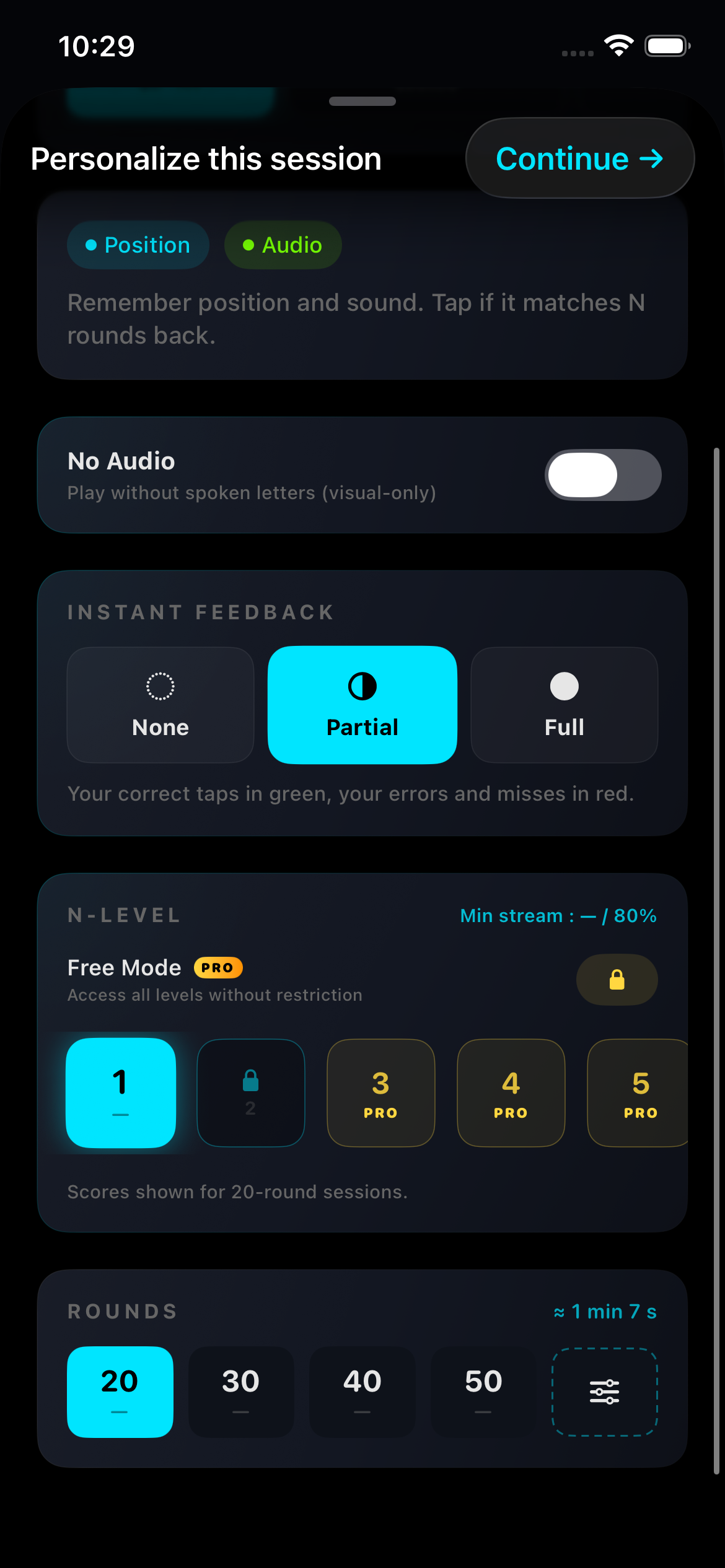
Skutočné snímanie aplikácií · September 2026 · Jazyk rozhrania sa môže líšiť · EN · 2026-09-06
Kam sa posiela zvuk?
Skontrolujte cieľ prehrávania v ovládacom centre. Zvuk môže ísť do pripojených slúchadiel alebo reproduktora Bluetooth namiesto reproduktora iPhone. Vyberte požadovaný výstup a znova ho otestujte. Apple dokumentuje, ako prepínať zvukové ciele. Ak sa problém vyskytne iba s jedným príslušenstvom, otestujte iný výstup a až potom dospejte k záveru, že aplikácia alebo reproduktor telefónu sú chybné.
Skontrolujte cvičenie a reštartujte opatrne
Skontrolujte všetky ovládače zvuku alebo hlasitosti, ktoré sú skutočne dostupné vo vašej verzii aplikácie. Uistite sa, že ste vybrali režim, ktorý zahŕňa zvuk. Opustite cvičenie, znova otvorte aplikáciu a vyskúšajte krátku reláciu so známymi nastaveniami. V prípade potreby reštartujte iPhone a skontrolujte aktualizácie. Vyhnite sa odstráneniu aplikácie ako prvému kroku, pretože môžu byť odstránené lokálne uložené údaje.
Ak sú tiché aj ostatné aplikácie
Problém ovplyvňujúci niekoľko aplikácií môže vyžadovať riešenie na úrovni zariadenia. Postupujte podľa pokynov reproduktora Apple a skontrolujte, či reproduktoru neprekáža príslušenstvo alebo puzdro. Do otvoru nevkladajte ostré predmety ani tekutiny. Ak zvuk v aplikáciách a výstupoch chýba alebo je skreslený, použite podporu Apple na ďalšiu diagnostiku namiesto opakovanej zmeny nastavení tréningu.
Čo poslať na podporu
Zaznamenajte svoj model iPhone, verziu iOS, verziu aplikácie, vybrané cvičenie a zvukový výstup. Opíšte, čo ste očakávali, že budete počuť a čo sa stalo, a uveďte zoznam už vyskúšaných kontrol. Použite odkaz podpory na stránke aplikácie; obsahovať iba relevantné informácie, nie heslá účtov. Po obnovení zvuku reštartujte porovnateľnú reláciu namiesto toho, aby ste prerušené skóre považovali za dôkaz o svojej pamäti.
Ako hrať dual n-back: jasná prvá reláciaĎalšie čítanie
Sprievodcovia

Dual N-Back nastavenia na iPhone: zvuk, spätná väzba a úrovne
Pochopte zvuk, spätnú väzbu, N-úrovne, zámky postupu a dĺžku relácie pomocou anotovanej snímky obrazovky aplikácie Dual N-Back iPhone.

Dvojité hodnotenie n-back: vzorce, príklady a kalkulačka
Porozumejte hitom, chybám a falošným poplachom v dual n-back. Porovnajte bodovacie vzorce s vypracovaným príkladom a interaktívnou kalkulačkou.

Funguje školenie dual n-back? Čo skutočne hovoria dôkazy
Úprimná prechádzka výskumom dual n-back: čo sa zlepšuje, čo nie, prečo metaanalýzy nesúhlasia a ako trénovať bez toho, aby ste sa oklamali.