
Dual N-Back · Guias
Dual n-back sem som no iPhone: o que verificar
Não consegue ouvir as letras em dual n-back? Verifique o volume de mídia do iPhone, a saída Bluetooth e as configurações do aplicativo e, em seguida, reúna detalhes úteis se o problema persistir.

Neste guia6
Primeiro identifique o que está faltando
Se não conseguir ouvir as letras, interrompa a sessão de treino antes de interpretar a pontuação. A tarefa dupla padrão precisa de informações de posição e som. Diferencie letras faladas faltantes de sons de feedback da interface ausentes: eles podem usar configurações diferentes. Observe se o problema afeta todas as sessões ou apenas um modo. Estas verificações ajudam a isolar o problema; elas não comprovam sua causa.
Verifique o volume enquanto o áudio está sendo reproduzido
Experimente o áudio familiar em outro aplicativo em um volume confortável. Durante a reprodução, ajuste o volume de mídia do iPhone com os botões de volume ou o Central de Controle. A configuração do volume do toque por si só não estabelece o volume de reprodução do aplicativo. Se o seu iPhone estiver no modo Silencioso, desligue temporariamente esse modo como comparação e tente novamente o exercício. Não presuma que todos os aplicativos respondem ao modo Silencioso de forma idêntica.
Leia as configurações antes de comparar as pontuações
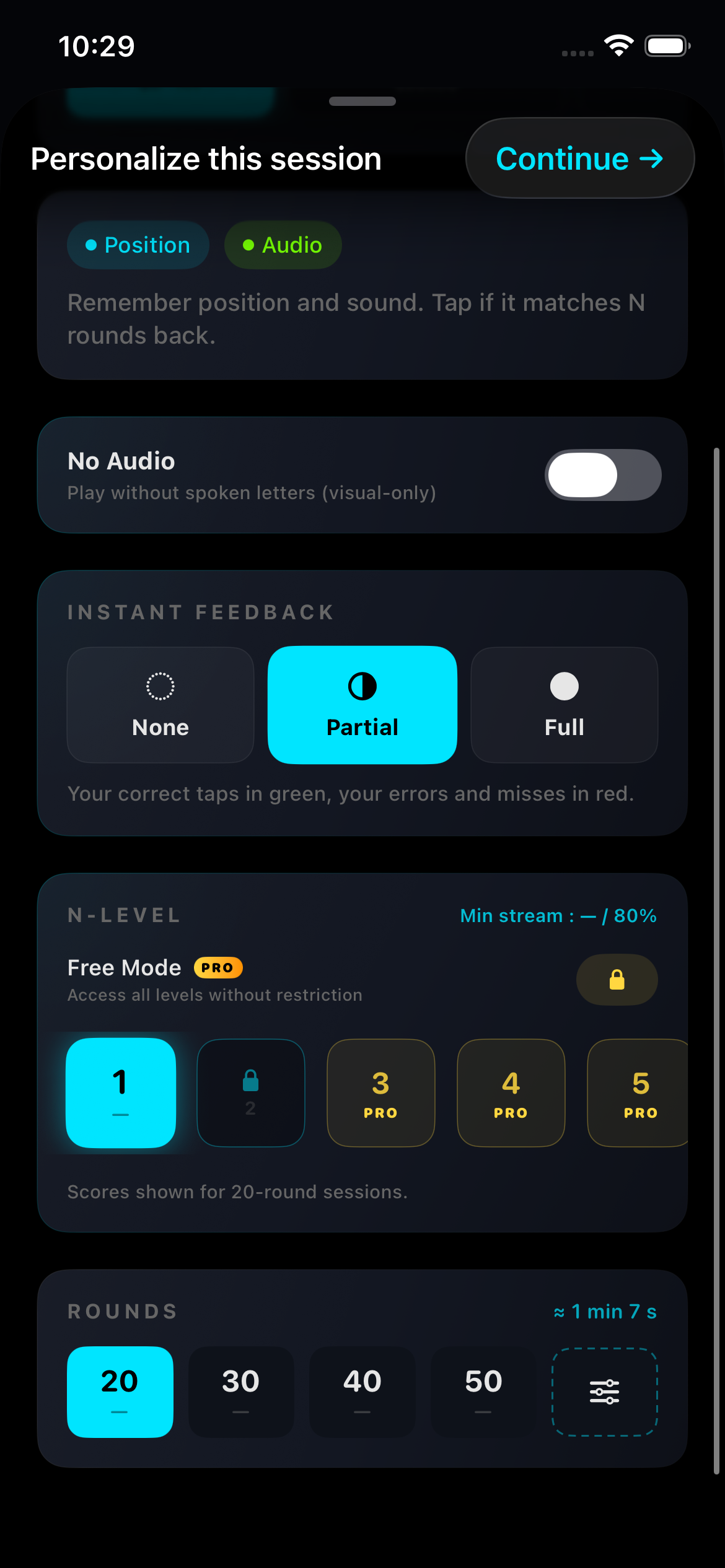
Captura real do aplicativo · Setembro de 2026 · O idioma da interface pode ser diferente · EN · 2026-09-06
Para onde o som está sendo enviado?
Verifique o destino da reprodução no Central de Controle. O áudio pode estar indo para fones de ouvido conectados ou para um alto-falante Bluetooth em vez do alto-falante do iPhone. Selecione a saída pretendida e teste novamente. Apple documenta como alternar destinos de áudio. Se o problema ocorrer apenas com um acessório, teste outra saída antes de concluir que o aplicativo ou o alto-falante do telefone estão com defeito.
Verifique o exercício e reinicie com cuidado
Revise todos os controles de som ou volume realmente disponíveis na versão do seu aplicativo. Certifique-se de selecionar um modo que inclua áudio. Saia do exercício, reabra o aplicativo e experimente uma sessão curta com configurações conhecidas. Se necessário, reinicie o iPhone e verifique se há atualizações. Evite excluir o aplicativo como primeira etapa, pois os dados armazenados localmente podem ser removidos.
Se outros aplicativos também estiverem silenciosos
Um problema que afeta vários aplicativos pode exigir solução de problemas no nível do dispositivo. Siga as orientações do alto-falante da Apple e verifique se um acessório ou case obstrui o alto-falante. Não insira objetos pontiagudos ou líquidos na abertura. Se o som permanecer ausente ou distorcido em aplicativos e saídas, use o suporte Apple para diagnósticos adicionais, em vez de alterar repetidamente suas configurações de treinamento.
O que enviar para o suporte
Anote o modelo do seu iPhone, versão iOS, versão do aplicativo, exercício selecionado e saída de áudio. Descreva o que você esperava ouvir e o que aconteceu, e liste as verificações já tentadas. Use o link de suporte na página do aplicativo; inclua apenas informações relevantes, não senhas de contas. Depois que o som for restaurado, reinicie uma sessão comparável em vez de tratar a pontuação da sessão interrompida como evidência de sua memória.
Como jogar dual n-back: uma primeira sessão claraSaiba mais
Guias

Configurações Dual N-Back em iPhone: áudio, feedback e níveis
Entenda áudio, feedback, níveis N, bloqueios de progressão e duração da sessão com uma captura de tela anotada do aplicativo Dual N-Back iPhone.

Dual N-Back: pontuação, fórmulas e calculadora
Entenda acertos, erros e alarmes falsos no dual n-back. Compare as fórmulas de pontuação com um exemplo prático e uma calculadora interativa.

Dual N-Back funciona? Evidências e limites
Um passeio honesto pela pesquisa sobre dual n-back: o que melhora, o que não melhora, por que as meta-análises discordam e como treinar sem se enganar.