
Dual N-Back · গাইড
iPhone এ dual n-back এ কোন শব্দ নেই? চেষ্টা করার জন্য চেক করে
dual n-back এ অক্ষর শুনতে পাচ্ছেন না? iPhone মিডিয়া ভলিউম, ব্লুটুথ আউটপুট এবং অ্যাপ সেটিংস চেক করুন, তারপর সমস্যা চলতে থাকলে দরকারী বিবরণ সংগ্রহ করুন।

এই নির্দেশিকা মধ্যে৬
প্রথমে কী অনুপস্থিত তা চিহ্নিত করুন
আপনি যদি অক্ষর শুনতে না পারেন, তাহলে এর স্কোর ব্যাখ্যা করার আগে প্রশিক্ষণ সেশন বন্ধ করুন। স্ট্যান্ডার্ড ডুয়েল টাস্কের জন্য অবস্থান এবং শব্দ উভয় তথ্যই প্রয়োজন। অনুপস্থিত ইন্টারফেস প্রতিক্রিয়া শব্দ থেকে অনুপস্থিত কথ্য অক্ষরগুলিকে আলাদা করুন: তারা বিভিন্ন সেটিংস ব্যবহার করতে পারে। লক্ষ্য করুন সমস্যাটি প্রতিটি সেশন বা শুধুমাত্র একটি মোডকে প্রভাবিত করে কিনা। এই চেকগুলি সমস্যাকে আলাদা করতে সাহায্য করে; তারা এর কারণ প্রমাণ করে না।
অডিও চালানোর সময় ভলিউম চেক করুন
আরামদায়ক ভলিউমে অন্য অ্যাপে পরিচিত অডিও ব্যবহার করে দেখুন। এটি চালানোর সময়, ভলিউম বোতাম বা নিয়ন্ত্রণ কেন্দ্রের সাথে iPhone মিডিয়া ভলিউম সামঞ্জস্য করুন। শুধুমাত্র একটি রিংটোন ভলিউম সেটিং অ্যাপ প্লেব্যাকের ভলিউম স্থাপন করে না। যদি আপনার iPhone সাইলেন্ট মোডে থাকে, তাহলে সাময়িকভাবে তুলনা হিসাবে সেই মোডটি বন্ধ করুন, তারপর অনুশীলনটি আবার চেষ্টা করুন। অনুমান করবেন না যে প্রতিটি অ্যাপ একইভাবে সাইলেন্ট মোডে সাড়া দেয়।
স্কোর তুলনা করার আগে সেটিংস পড়ুন
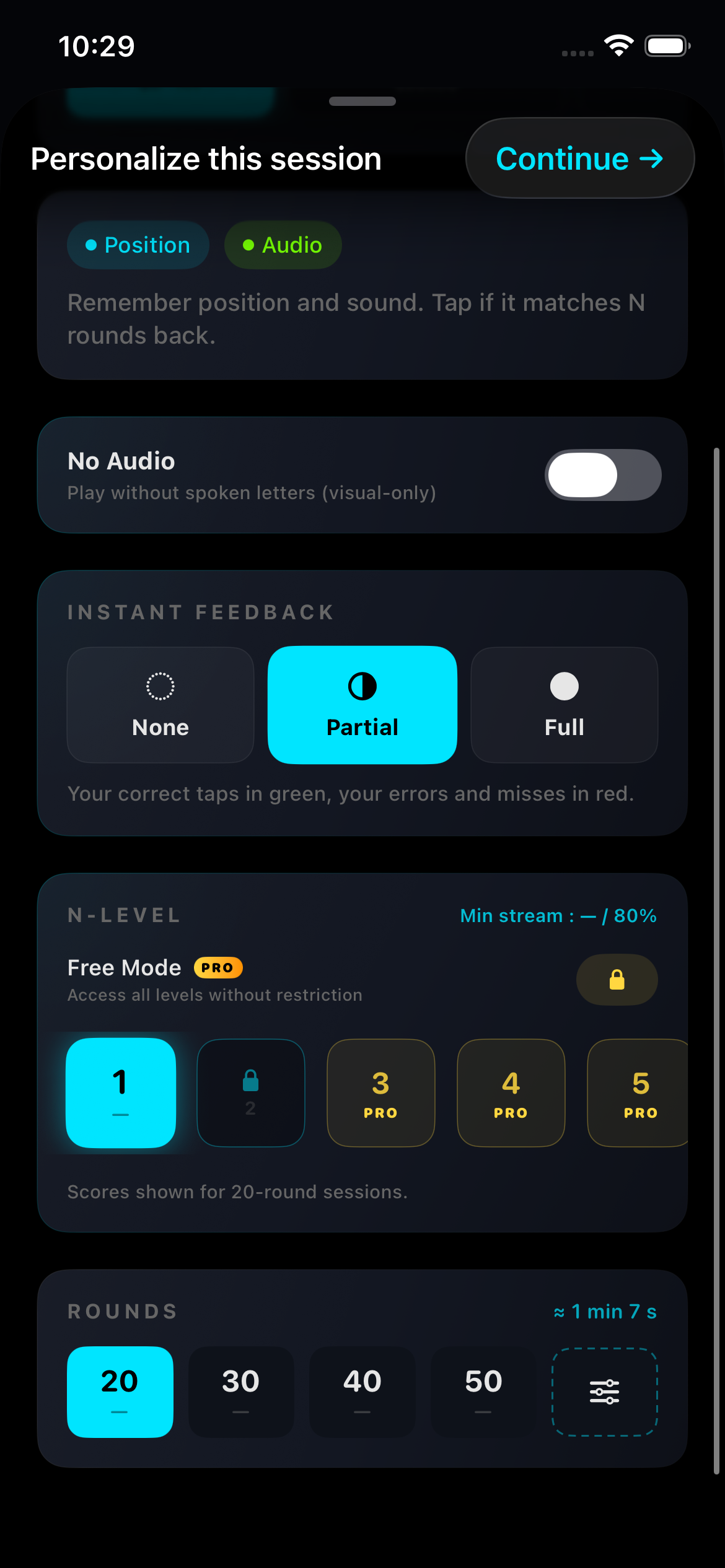
প্রকৃত অ্যাপ ক্যাপচার · সেপ্টেম্বর 2026 · ইন্টারফেসের ভাষা আলাদা হতে পারে · EN · 2026-09-06
শব্দ কোথায় পাঠানো হচ্ছে?
কন্ট্রোল সেন্টারে প্লেব্যাক গন্তব্য চেক করুন। অডিও iPhone স্পিকারের পরিবর্তে সংযুক্ত হেডফোন বা একটি ব্লুটুথ স্পীকারে যেতে পারে। ইচ্ছাকৃত আউটপুট নির্বাচন করুন এবং আবার পরীক্ষা করুন। Apple নথিগুলি কীভাবে অডিও গন্তব্যগুলি পরিবর্তন করতে হয়৷ সমস্যাটি শুধুমাত্র একটি আনুষঙ্গিক ক্ষেত্রে দেখা দিলে, অ্যাপ বা ফোনের স্পিকার ত্রুটিপূর্ণ বলে সিদ্ধান্ত নেওয়ার আগে অন্য একটি আউটপুট পরীক্ষা করুন।
ব্যায়াম পরীক্ষা করুন এবং সাবধানে পুনরায় চালু করুন
আপনার অ্যাপ সংস্করণে উপলব্ধ যে কোনো শব্দ বা ভলিউম নিয়ন্ত্রণ পর্যালোচনা করুন। নিশ্চিত করুন যে আপনি একটি মোড নির্বাচন করেছেন যাতে অডিও রয়েছে৷ অনুশীলনটি ছেড়ে দিন, অ্যাপটি আবার খুলুন এবং পরিচিত সেটিংস সহ একটি ছোট সেশন চেষ্টা করুন। প্রয়োজন হলে, iPhone পুনরায় চালু করুন এবং আপডেটের জন্য চেক করুন। প্রথম পদক্ষেপ হিসাবে অ্যাপটি মুছে ফেলা এড়িয়ে চলুন, কারণ স্থানীয়ভাবে সংরক্ষিত ডেটা মুছে ফেলা হতে পারে।
যদি অন্য অ্যাপগুলোও চুপ থাকে
বেশ কয়েকটি অ্যাপকে প্রভাবিত করার জন্য একটি সমস্যা ডিভাইস-স্তরের সমস্যা সমাধানের প্রয়োজন হতে পারে। Apple এর স্পিকার নির্দেশিকা অনুসরণ করুন এবং একটি আনুষঙ্গিক বা কেস স্পিকারকে বাধা দিচ্ছে কিনা তা পরীক্ষা করুন। একটি খোলার মধ্যে ধারালো বস্তু বা তরল ঢোকাবেন না। যদি অ্যাপ এবং আউটপুট জুড়ে শব্দ অনুপস্থিত বা বিকৃত থেকে যায়, বারবার আপনার প্রশিক্ষণ সেটিংস পরিবর্তন না করে আরও নির্ণয়ের জন্য Apple সমর্থন ব্যবহার করুন।
সমর্থন পাঠাতে কি
আপনার iPhone মডেল, iOS সংস্করণ, অ্যাপ সংস্করণ, নির্বাচিত অনুশীলন এবং অডিও আউটপুট রেকর্ড করুন। আপনি কী শুনতে আশা করেছিলেন এবং কী ঘটেছে তা বর্ণনা করুন এবং ইতিমধ্যে চেষ্টা করা চেকগুলির তালিকা করুন। অ্যাপ পৃষ্ঠায় সমর্থন লিঙ্ক ব্যবহার করুন; শুধুমাত্র প্রাসঙ্গিক তথ্য অন্তর্ভুক্ত করুন, অ্যাকাউন্ট পাসওয়ার্ড নয়। একবার শব্দ পুনরুদ্ধার করা হলে, আপনার স্মৃতির প্রমাণ হিসাবে বিঘ্নিত স্কোরকে বিবেচনা করার পরিবর্তে একটি তুলনামূলক সেশন পুনরায় চালু করুন।
কিভাবে খেলবেন dual n-back: একটি পরিষ্কার প্রথম সেশনআরও পড়া
গাইড

iPhone এ Dual N-Back সেটিংস: অডিও, প্রতিক্রিয়া এবং স্তর
Dual N-Back iPhone অ্যাপের একটি টীকাযুক্ত স্ক্রিনশট দিয়ে অডিও, প্রতিক্রিয়া, এন-লেভেল, অগ্রগতি লক এবং সেশনের দৈর্ঘ্য বুঝুন।

দ্বৈত n-back স্কোরিং: সূত্র, উদাহরণ এবং ক্যালকুলেটর
dual n-back এ হিট, মিস এবং মিথ্যা অ্যালার্ম বুঝুন। একটি কার্যকর উদাহরণ এবং একটি ইন্টারেক্টিভ ক্যালকুলেটরের সাথে স্কোরিং সূত্রের তুলনা করুন।

dual n-back প্রশিক্ষণ কি কাজ করে? প্রমাণ আসলে কি বলে
dual n-back এর উপর গবেষণার মাধ্যমে একটি সৎ পথচলা: কী উন্নতি করে, কী করে না, কেন মেটা-বিশ্লেষণগুলি একমত নয় এবং কীভাবে নিজেকে বোকা না বানিয়ে প্রশিক্ষণ দেওয়া যায়।