
Dual N-Back · Hướng dẫn
Dual n-back trên iPhone không có tiếng: cách kiểm tra
Không thể nghe thấy các chữ cái trong dual n-back? Kiểm tra âm lượng phương tiện iPhone, đầu ra Bluetooth và cài đặt ứng dụng, sau đó thu thập thông tin chi tiết hữu ích nếu sự cố vẫn tiếp diễn.

Trong hướng dẫn này6
Đầu tiên xác định những gì còn thiếu
Nếu bạn không thể nghe được các chữ cái, hãy dừng buổi tập trước khi diễn giải điểm của nó. Nhiệm vụ kép tiêu chuẩn cần cả thông tin vị trí và âm thanh. Phân biệt các chữ cái bị thiếu với âm thanh phản hồi giao diện bị thiếu: chúng có thể sử dụng các cài đặt khác nhau. Lưu ý xem sự cố ảnh hưởng đến mọi phiên hay chỉ một chế độ. Những kiểm tra này giúp xác định vấn đề; chúng chưa chứng minh được nguyên nhân của nó.
Kiểm tra âm lượng trong khi âm thanh đang phát
Hãy thử âm thanh quen thuộc trong một ứng dụng khác với âm lượng vừa phải. Trong khi phát, hãy điều chỉnh âm lượng phương tiện iPhone bằng các nút âm lượng hoặc Trung tâm điều khiển. Chỉ riêng cài đặt âm lượng nhạc chuông không xác định được âm lượng phát lại ứng dụng. Nếu iPhone của bạn ở chế độ Im lặng, hãy tạm thời tắt chế độ đó để so sánh, sau đó thử lại bài tập. Đừng cho rằng mọi ứng dụng đều phản hồi chế độ Im lặng giống hệt nhau.
Đọc cài đặt trước khi so sánh điểm số
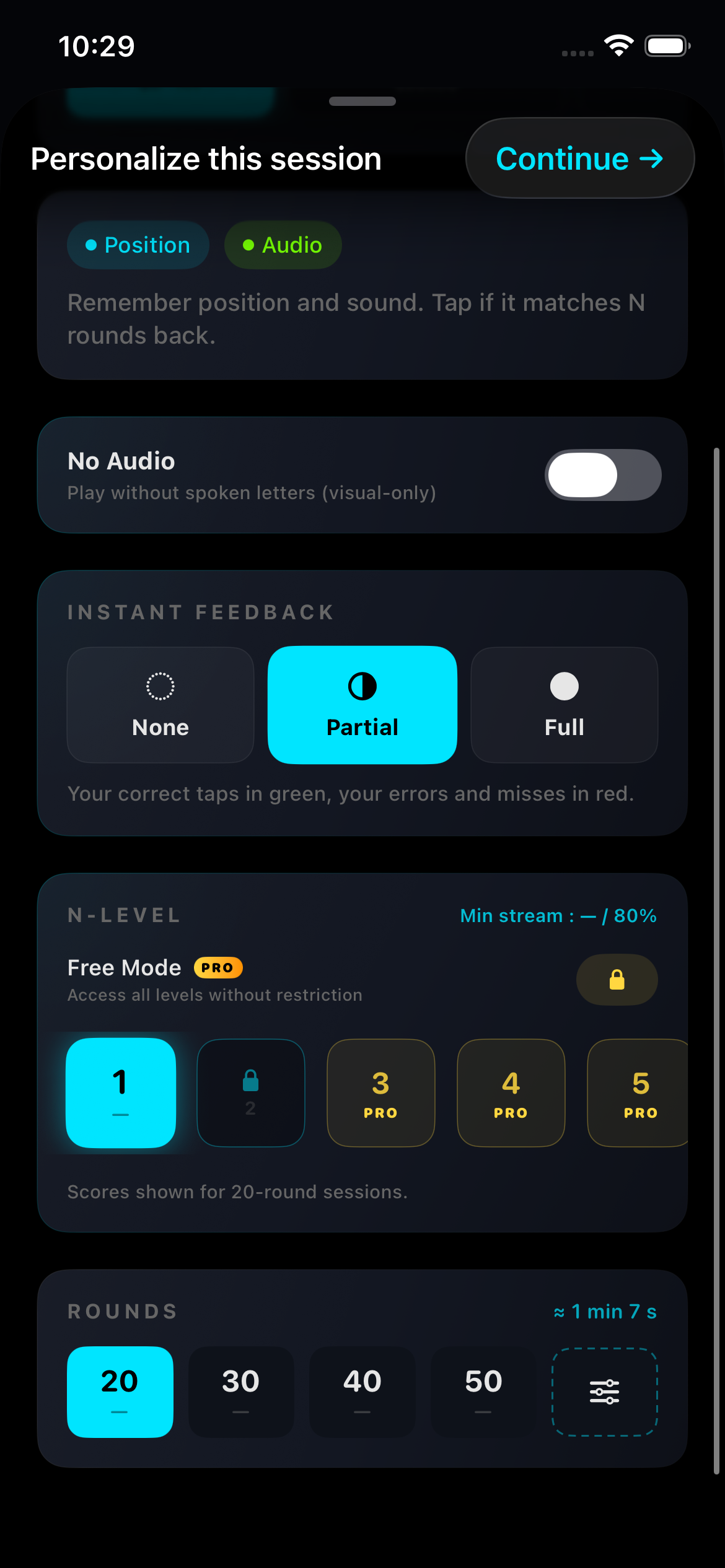
Chụp ứng dụng thực tế · Tháng 9 năm 2026 · ngôn ngữ giao diện có thể khác · EN · 2026-09-06
Âm thanh được gửi đi đâu?
Kiểm tra đích phát lại trong Trung tâm điều khiển. Âm thanh có thể sẽ được kết nối với tai nghe hoặc loa Bluetooth thay vì loa iPhone. Chọn đầu ra dự định và kiểm tra lại. Apple ghi lại cách chuyển đổi điểm đến âm thanh. Nếu sự cố chỉ xảy ra với một phụ kiện, hãy kiểm tra đầu ra khác trước khi kết luận rằng ứng dụng hoặc loa điện thoại bị lỗi.
Kiểm tra bài tập và khởi động lại cẩn thận
Xem lại mọi điều khiển âm thanh hoặc âm lượng thực sự có sẵn trong phiên bản ứng dụng của bạn. Đảm bảo bạn đã chọn chế độ có âm thanh. Rời khỏi bài tập, mở lại ứng dụng và thử một phiên ngắn với các cài đặt đã biết. Nếu cần, hãy khởi động lại iPhone và kiểm tra các bản cập nhật. Tránh xóa ứng dụng ở bước đầu tiên vì dữ liệu được lưu trữ cục bộ có thể bị xóa.
Nếu các ứng dụng khác cũng im lặng
Sự cố ảnh hưởng đến một số ứng dụng có thể cần khắc phục sự cố ở cấp thiết bị. Làm theo hướng dẫn về loa của Apple và kiểm tra xem phụ kiện hoặc hộp đựng có cản trở loa hay không. Không nhét vật sắc nhọn hoặc chất lỏng vào lỗ. Nếu âm thanh vẫn không có hoặc bị méo trên các ứng dụng và đầu ra, hãy sử dụng Hỗ trợ Apple để chẩn đoán thêm thay vì liên tục thay đổi cài đặt đào tạo của bạn.
Thông tin cần gửi cho bộ phận hỗ trợ
Ghi lại mẫu iPhone, phiên bản iOS, phiên bản ứng dụng, bài tập đã chọn và đầu ra âm thanh. Mô tả những gì bạn mong đợi được nghe và những gì đã xảy ra, đồng thời liệt kê các bước kiểm tra đã được thử. Sử dụng liên kết hỗ trợ trên trang ứng dụng; chỉ bao gồm thông tin liên quan, không bao gồm mật khẩu tài khoản. Sau khi âm thanh được khôi phục, hãy bắt đầu lại phiên có thể so sánh thay vì coi điểm bị gián đoạn làm bằng chứng về trí nhớ của bạn.
Cách chơi dual n-back: phiên đầu tiên rõ ràngĐọc thêm
Hướng dẫn

Cài đặt Dual N-Back trên iPhone: âm thanh, phản hồi và mức độ
Hiểu âm thanh, phản hồi, cấp độ N, khóa tiến trình và thời lượng phiên bằng ảnh chụp màn hình có chú thích của ứng dụng Dual N-Back iPhone.

Dual N-Back: điểm số, công thức và công cụ tính
Hiểu các lần phát hiện đúng, bỏ lỡ và cảnh báo sai trong dual n-back. So sánh các công thức tính điểm với một ví dụ hoạt động và một máy tính tương tác.

Dual N-Back có hiệu quả không? Nghiên cứu và giới hạn
Một bước đi trung thực qua nghiên cứu về dual n-back: điều gì cải thiện, điều gì không, tại sao các phân tích tổng hợp không đồng ý và cách tập luyện mà không đánh lừa bản thân.