
Dual N-Back · మార్గదర్శకులు
iPhoneలో dual n-backలో ధ్వని లేదా? ప్రయత్నించడానికి తనిఖీలు
dual n-backలోని అక్షరాలు వినబడలేదా? iPhone మీడియా వాల్యూమ్, బ్లూటూత్ అవుట్పుట్ మరియు యాప్ సెట్టింగ్లను తనిఖీ చేయండి, ఆపై సమస్య కొనసాగితే ఉపయోగకరమైన వివరాలను సేకరించండి.
ఈ గైడ్లో6
ఏది తప్పిపోయిందో ముందుగా గుర్తించండి
మీరు అక్షరాలను వినలేకపోతే, దాని స్కోర్ను వివరించే ముందు శిక్షణ సెషన్ను ఆపండి. ప్రామాణిక ద్వంద్వ పనికి స్థానం మరియు ధ్వని సమాచారం రెండూ అవసరం. తప్పిపోయిన ఇంటర్ఫేస్ ఫీడ్బ్యాక్ సౌండ్ల నుండి తప్పిపోయిన మాట్లాడే అక్షరాలను వేరు చేయండి: అవి వేర్వేరు సెట్టింగ్లను ఉపయోగించవచ్చు. సమస్య ప్రతి సెషన్ను ప్రభావితం చేస్తుందా లేదా ఒక మోడ్ను మాత్రమే ప్రభావితం చేస్తుందో గమనించండి. ఈ తనిఖీలు సమస్యను వేరు చేయడంలో సహాయపడతాయి; వారు దాని కారణాన్ని నిరూపించరు.
ఆడియో ప్లే అవుతున్నప్పుడు వాల్యూమ్ని చెక్ చేయండి
సౌకర్యవంతమైన వాల్యూమ్లో మరొక యాప్లో తెలిసిన ఆడియోను ప్రయత్నించండి. ఇది ప్లే అవుతున్నప్పుడు, వాల్యూమ్ బటన్లు లేదా కంట్రోల్ సెంటర్తో iPhone మీడియా వాల్యూమ్ను సర్దుబాటు చేయండి. రింగ్టోన్ వాల్యూమ్ సెట్టింగ్ మాత్రమే యాప్ ప్లేబ్యాక్ వాల్యూమ్ను ఏర్పాటు చేయదు. మీ iPhone సైలెంట్ మోడ్లో ఉంటే, ఆ మోడ్ను పోలికగా తాత్కాలికంగా ఆఫ్ చేసి, ఆపై వ్యాయామాన్ని మళ్లీ ప్రయత్నించండి. ప్రతి యాప్ సైలెంట్ మోడ్కి ఒకేలా స్పందిస్తుందని అనుకోకండి.
స్కోర్లను పోల్చడానికి ముందు సెట్టింగ్లను చదవండి
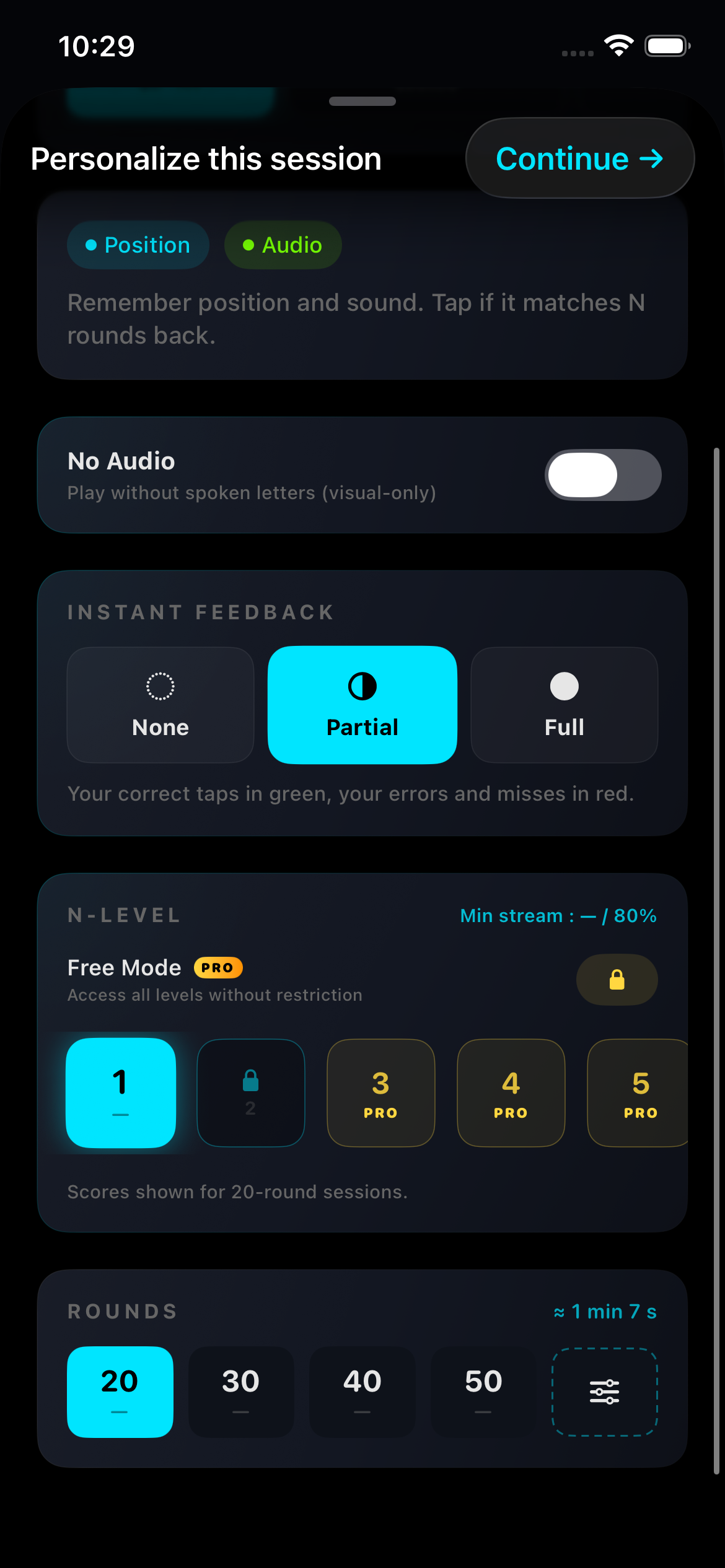
వాస్తవ యాప్ క్యాప్చర్ · సెప్టెంబర్ 2026 · ఇంటర్ఫేస్ భాష భిన్నంగా ఉండవచ్చు · EN · 2026-09-06
ధ్వని ఎక్కడ పంపబడుతోంది?
కంట్రోల్ సెంటర్లో ప్లేబ్యాక్ గమ్యాన్ని తనిఖీ చేయండి. ఆడియో iPhone స్పీకర్కు బదులుగా కనెక్ట్ చేయబడిన హెడ్ఫోన్లు లేదా బ్లూటూత్ స్పీకర్కు వెళ్లవచ్చు. ఉద్దేశించిన అవుట్పుట్ని ఎంచుకుని, మళ్లీ పరీక్షించండి. Apple పత్రాలు ఆడియో గమ్యస్థానాలను ఎలా మార్చాలి. సమస్య ఒక అనుబంధంతో మాత్రమే సంభవించినట్లయితే, యాప్ లేదా ఫోన్ స్పీకర్ తప్పుగా ఉందని నిర్ధారించే ముందు మరొక అవుట్పుట్ను పరీక్షించండి.
వ్యాయామాన్ని తనిఖీ చేయండి మరియు జాగ్రత్తగా పునఃప్రారంభించండి
మీ యాప్ వెర్షన్లో వాస్తవానికి అందుబాటులో ఉన్న ఏవైనా సౌండ్ లేదా వాల్యూమ్ నియంత్రణలను సమీక్షించండి. మీరు ఆడియోను కలిగి ఉన్న మోడ్ను ఎంచుకున్నారని నిర్ధారించుకోండి. వ్యాయామాన్ని వదిలిపెట్టి, యాప్ని మళ్లీ తెరిచి, తెలిసిన సెట్టింగ్లతో చిన్న సెషన్ని ప్రయత్నించండి. అవసరమైతే, iPhoneని పునఃప్రారంభించి, నవీకరణల కోసం తనిఖీ చేయండి. మొదటి దశగా యాప్ను తొలగించడాన్ని నివారించండి, ఎందుకంటే స్థానికంగా నిల్వ చేయబడిన డేటా తీసివేయబడవచ్చు.
ఇతర యాప్లు కూడా నిశ్శబ్దంగా ఉంటే
అనేక యాప్లను ప్రభావితం చేసే సమస్యకు పరికర-స్థాయి ట్రబుల్షూటింగ్ అవసరం కావచ్చు. Apple యొక్క స్పీకర్ మార్గదర్శకత్వాన్ని అనుసరించండి మరియు యాక్సెసరీ లేదా కేస్ స్పీకర్కు అడ్డుగా ఉందో లేదో తనిఖీ చేయండి. ఓపెనింగ్లో పదునైన వస్తువులు లేదా ద్రవాలను చొప్పించవద్దు. యాప్లు మరియు అవుట్పుట్లలో ధ్వని లేనట్లయితే లేదా వక్రీకరించబడినట్లయితే, మీ శిక్షణ సెట్టింగ్లను పదేపదే మార్చడం కంటే తదుపరి రోగ నిర్ధారణ కోసం Apple మద్దతును ఉపయోగించండి.
మద్దతు కోసం ఏమి పంపాలి
మీ iPhone మోడల్, iOS వెర్షన్, యాప్ వెర్షన్, ఎంచుకున్న వ్యాయామం మరియు ఆడియో అవుట్పుట్ను రికార్డ్ చేయండి. మీరు ఏమి వినాలనుకుంటున్నారో మరియు ఏమి జరిగిందో వివరించండి మరియు ఇప్పటికే ప్రయత్నించిన తనిఖీలను జాబితా చేయండి. యాప్ పేజీలో సపోర్ట్ లింక్ని ఉపయోగించండి; సంబంధిత సమాచారాన్ని మాత్రమే చేర్చండి, ఖాతా పాస్వర్డ్లు కాదు. ధ్వని పునరుద్ధరించబడిన తర్వాత, అంతరాయం కలిగించిన స్కోర్ను మీ మెమరీకి సాక్ష్యంగా పరిగణించే బదులు పోల్చదగిన సెషన్ను పునఃప్రారంభించండి.
dual n-back ప్లే ఎలా: స్పష్టమైన మొదటి సెషన్మరింత చదవడం
మార్గదర్శకులు
iPhoneలో Dual N-Back సెట్టింగ్లు: ఆడియో, ఫీడ్బ్యాక్ మరియు స్థాయిలు
Dual N-Back iPhone యాప్ యొక్క ఉల్లేఖన స్క్రీన్షాట్తో ఆడియో, ఫీడ్బ్యాక్, N-స్థాయిలు, ప్రోగ్రెస్షన్ లాక్లు మరియు సెషన్ పొడవును అర్థం చేసుకోండి.

ద్వంద్వ n-back స్కోరింగ్: సూత్రాలు, ఉదాహరణలు మరియు కాలిక్యులేటర్
dual n-backలో హిట్లు, మిస్లు మరియు తప్పుడు అలారాలను అర్థం చేసుకోండి. పని చేసిన ఉదాహరణ మరియు ఇంటరాక్టివ్ కాలిక్యులేటర్తో స్కోరింగ్ సూత్రాలను సరిపోల్చండి.

dual n-back శిక్షణ పని చేస్తుందా? సాక్ష్యం అసలు ఏమి చెబుతుంది
dual n-backపై పరిశోధన ద్వారా నిజాయితీగా నడవండి: ఏది మెరుగుపడుతుంది, ఏది మెరుగుపడదు, మెటా-విశ్లేషణలు ఎందుకు అంగీకరించవు మరియు మిమ్మల్ని మీరు మోసం చేయకుండా ఎలా శిక్షణ పొందాలి.