
Dual N-Back · Poradniki
Brak dźwięku w dual n-back na iPhonie: co sprawdzić
Nie słyszysz liter w dual n-back? Sprawdź głośność multimediów iPhone, wyjście Bluetooth i ustawienia aplikacji, a następnie zbierz przydatne informacje, jeśli problem będzie się powtarzał.

W tym poradniku6
Najpierw zidentyfikuj, czego brakuje
Jeśli nie słyszysz liter, przerwij sesję treningową przed zinterpretowaniem jej wyniku. Standardowe podwójne zadanie wymaga zarówno informacji o pozycji, jak i dźwięku. Odróżnij brakujące litery mówione od dźwięków komunikatów interfejsu: mogą używać różnych ustawień. Zwróć uwagę, czy problem dotyczy każdej sesji, czy tylko jednego trybu. Kontrole te pomagają wyizolować problem; nie udowadniają jego przyczyny.
Sprawdź głośność podczas odtwarzania dźwięku
Wypróbuj znajomy dźwięk w innej aplikacji przy wygodnej głośności. Podczas odtwarzania dostosuj głośność multimediów iPhone za pomocą przycisków głośności lub Centrum sterowania. Samo ustawienie głośności dzwonka nie określa głośności odtwarzania aplikacji. Jeśli Twój iPhone znajduje się w trybie cichym, tymczasowo wyłącz ten tryb dla porównania, a następnie spróbuj ponownie wykonać ćwiczenie. Nie zakładaj, że każda aplikacja reaguje na tryb cichy w identyczny sposób.
Przeczytaj ustawienia przed porównaniem wyników
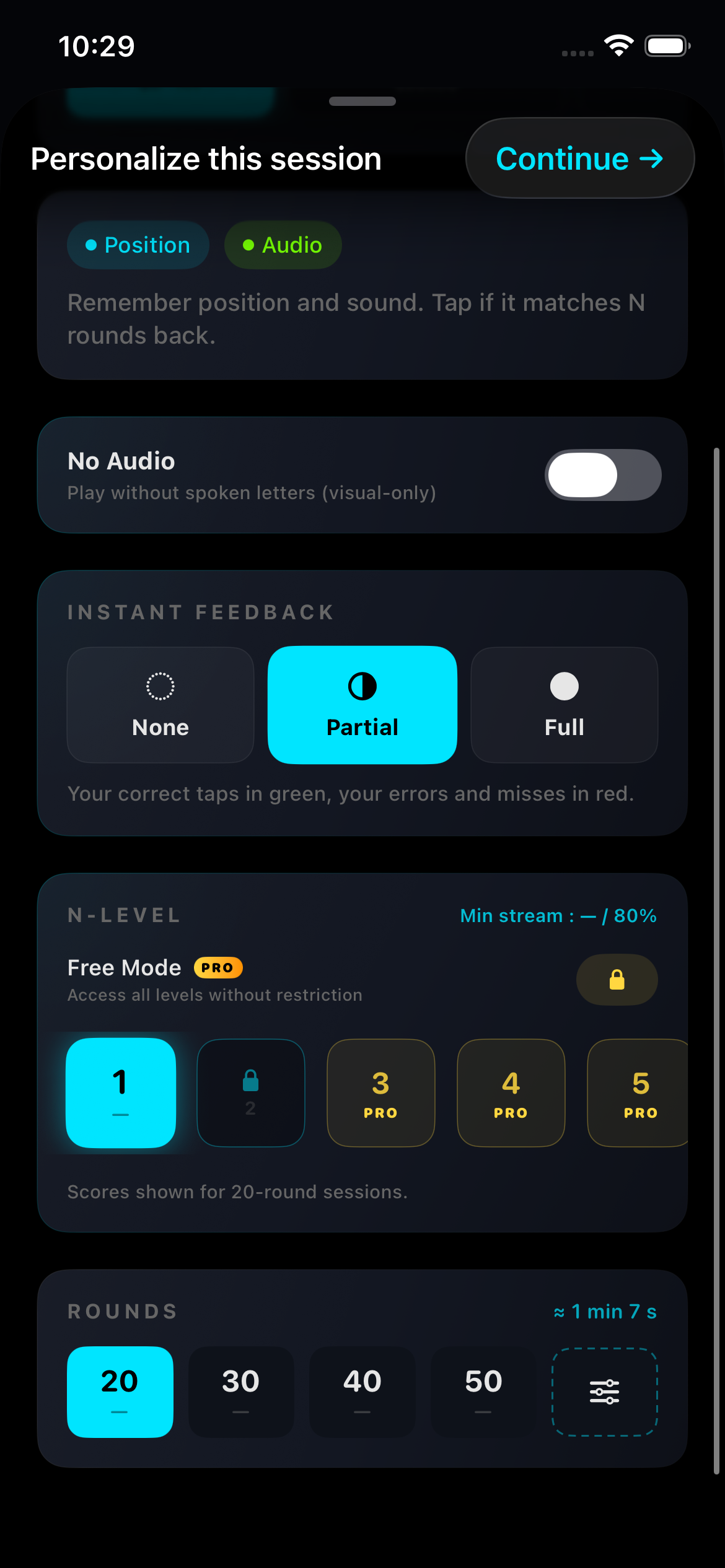
Rzeczywiste przechwytywanie aplikacji · wrzesień 2026 · język interfejsu może się różnić · EN · 2026-09-06
Gdzie przesyłany jest dźwięk?
Sprawdź miejsce docelowe odtwarzania w Centrum sterowania. Dźwięk może być kierowany do podłączonych słuchawek lub głośnika Bluetooth zamiast do głośnika iPhone. Wybierz zamierzone wyjście i przetestuj ponownie. Apple dokumentuje sposób przełączania miejsc docelowych audio. Jeśli problem występuje tylko w przypadku jednego akcesorium, przetestuj inne wyjście, zanim stwierdzisz, że aplikacja lub głośnik telefonu jest uszkodzony.
Sprawdź ćwiczenie i ostrożnie rozpocznij je od nowa
Przejrzyj wszelkie elementy sterujące dźwiękiem i głośnością faktycznie dostępne w Twojej wersji aplikacji. Upewnij się, że wybrałeś tryb obejmujący dźwięk. Opuść ćwiczenie, otwórz ponownie aplikację i przeprowadź krótką sesję ze znanymi ustawieniami. W razie potrzeby uruchom ponownie iPhone i sprawdź dostępność aktualizacji. Unikaj usuwania aplikacji na pierwszym etapie, ponieważ dane przechowywane lokalnie mogą zostać usunięte.
Jeśli inne aplikacje również milczą
Problem wpływający na kilka aplikacji może wymagać rozwiązania na poziomie urządzenia. Postępuj zgodnie ze wskazówkami dotyczącymi głośnika Apple i sprawdź, czy akcesorium lub obudowa nie zasłaniają głośnika. Nie wkładaj ostrych przedmiotów ani płynów do otworów. Jeśli dźwięk pozostaje nieobecny lub zniekształcony w aplikacjach i wyjściach, skorzystaj ze wsparcia Apple w celu dalszej diagnozy, zamiast wielokrotnie zmieniać ustawienia treningowe.
Co wysłać do pomocy technicznej
Zapisz model swojego iPhone’a, wersję iOS, wersję aplikacji, wybrane ćwiczenie i wyjście audio. Opisz, co spodziewałeś się usłyszeć i co się stało, oraz wypisz kontrole, które już przeprowadzono. Skorzystaj z łącza pomocy technicznej na stronie aplikacji; podawaj tylko istotne informacje, a nie hasła do kont. Po przywróceniu dźwięku rozpocznij od nowa porównywalną sesję, zamiast traktować wynik przerwanej sesji jako dowód na swoją pamięć.
Jak grać w dual n-back: jasna pierwsza sesjaWięcej informacji
Poradniki

Ustawienia Dual N-Back na iPhone: dźwięk, sprzężenie zwrotne i poziomy
Zrozum dźwięk, informacje zwrotne, poziomy N, blokady postępu i długość sesji dzięki zrzutowi ekranu z adnotacjami przedstawiającym aplikację Dual N-Back iPhone.

Dual N-Back: wyniki, wzory i kalkulator
Zrozumienie trafień, chybień i fałszywych alarmów w dual n-back. Porównaj formuły punktacji z praktycznym przykładem i interaktywnym kalkulatorem.

Czy Dual N-Back działa? Badania i ograniczenia
Uczciwy przegląd badań nad dual n-back: co poprawia, co nie, dlaczego metaanalizy się nie zgadzają i jak trenować, nie oszukując samego siebie.