
Dual N-Back · راهنماها
هیچ صدایی در dual n-back روی iPhone نیست؟ بررسیهایی که میتوانید انجام دهید
نمیتوانید حروف در dual n-back را بشنوید؟ سطح صدای رسانه iPhone، خروجی بلوتوث و تنظیمات برنامه را بررسی کنید، سپس اگر مشکل ادامه داشت، جزئیات مفید جمعآوری کنید.

در این راهنما۶
ابتدا مشخص کنید چه چیزی کم است
اگر نمیتوانید حروف را بشنوید، قبل از تفسیر امتیاز، جلسه آموزش را متوقف کنید. وظیفه دوگانه استاندارد به هر دو اطلاعات موقعیت و صدا نیاز دارد. حروف گفتاری از دست رفته را از صداهای بازخورد رابط از دست رفته متمایز کنید: ممکن است از تنظیمات متفاوتی استفاده کنند. توجه کنید که آیا مشکل در هر جلسه اتفاق میافتد یا فقط در یک حالت خاص. این بررسیها به شناسایی مشکل کمک میکنند؛ آنها علت آن را ثابت نمیکنند.
حجم صدا را هنگام پخش صدا بررسی کنید
آهنگ آشنا را در یک برنامه دیگر با حجم صدای راحت امتحان کنید. در حالی که پخش میشود، حجم صدای رسانه iPhone را با دکمههای صدا یا مرکز کنترل تنظیم کنید. تنظیم حجم زنگ تنها حجم پخش برنامه را تعیین نمیکند. اگر iPhone شما در حالت بیصدا است، برای مقایسه موقتاً آن حالت را خاموش کنید و سپس دوباره تمرین را امتحان کنید. فرض نکنید همه برنامهها به یک شکل به حالت بیصدا پاسخ میدهند.
قبل از مقایسه نمرات تنظیمات را بخوانید
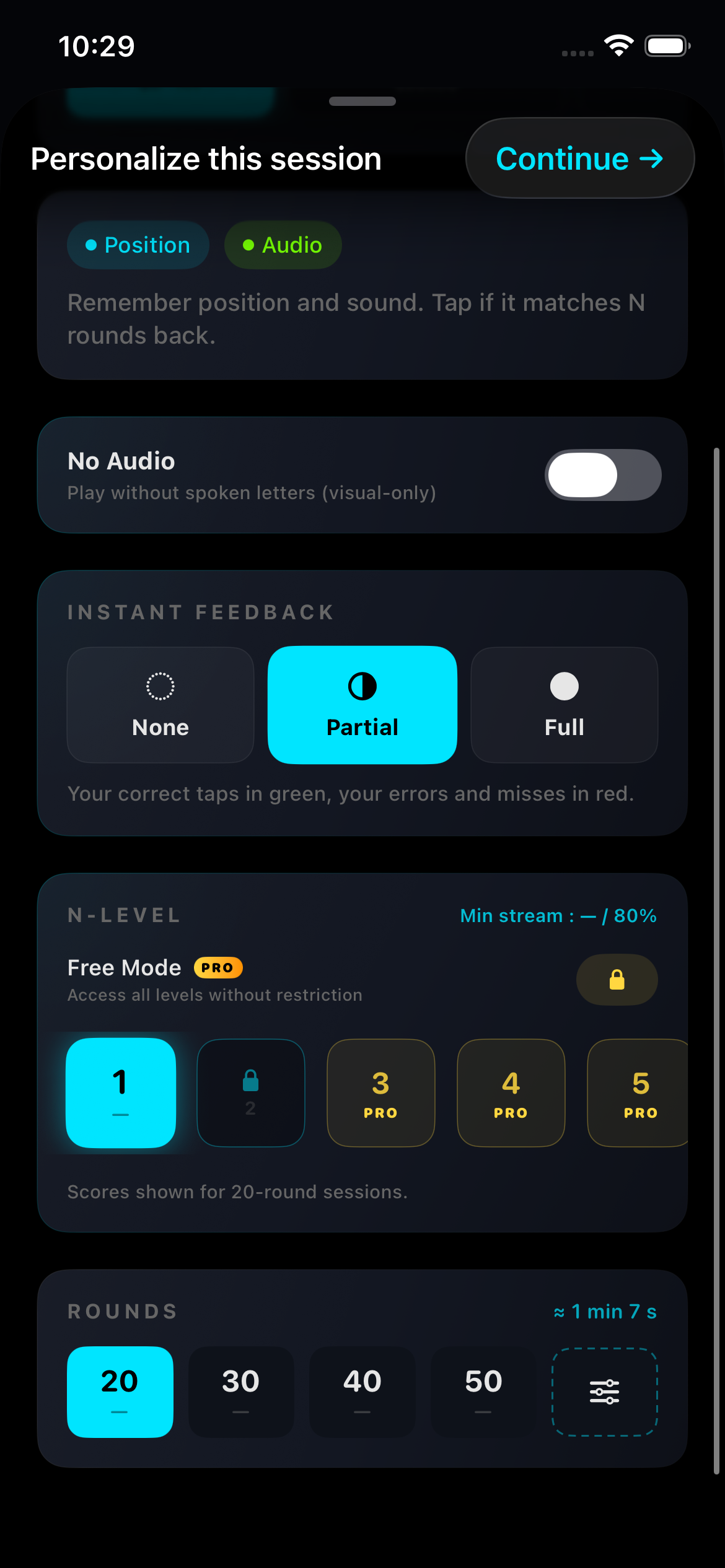
ضبط واقعی برنامه · سپتامبر 2026 · زبان رابط ممکن است متفاوت باشد · EN · 2026-09-06
صدا به کجا ارسال میشود؟
مقصد پخش را در مرکز کنترل بررسی کنید. ممکن است صدا به هدفونهای متصل یا بلندگوی بلوتوث برود به جای بلندگوی iPhone. خروجی مورد نظر را انتخاب کنید و دوباره تست کنید. Apple نحوه تغییر مقصد صدا را توضیح میدهد. اگر مشکل فقط با یک وسیله جانبی رخ میدهد، قبل از نتیجهگیری در مورد خراب بودن برنامه یا بلندگوی گوشی، خروجی دیگری را تست کنید.
تمرین را بررسی کرده و با دقت راهاندازی مجدد کنید.
بازبینی هر کنترل صدا یا حجم که واقعاً در نسخه برنامه شما در دسترس است. اطمینان حاصل کنید که حالت انتخابی شامل صدا باشد. تمرین را ترک کنید، برنامه را دوباره باز کنید و یک جلسه کوتاه با تنظیمات شناختهشده امتحان کنید. در صورت نیاز، iPhone را راهاندازی مجدد کرده و بهروزرسانیها را بررسی کنید. از حذف برنامه بهعنوان اولین قدم خودداری کنید، زیرا دادههای ذخیرهشده محلی ممکن است حذف شوند.
اگر سایر برنامهها نیز بیصدا هستند
یک مشکل که چندین برنامه را تحت تأثیر قرار میدهد ممکن است نیاز به عیبیابی سطح دستگاه داشته باشد. دستورالعملهای بلندگوی Apple را دنبال کنید و بررسی کنید که آیا لوازم جانبی یا قاب مانع بلندگو میشوند یا خیر. اشیاء نوک تیز یا مایعات را در شکاف وارد نکنید. اگر صدا در اپلیکیشنها و خروجیها همچنان غایب یا تحریفشده است، از پشتیبانی Apple برای تشخیص بیشتر استفاده کنید و بهجای تغییر مکرر تنظیمات تمرین خود عمل کنید.
چه چیزی را به پشتیبانی ارسال کنید
مدل iPhone خود، نسخه iOS، نسخه برنامه، تمرین انتخابشده و خروجی صوتی را ثبت کنید. توضیح دهید که انتظار داشتید چه چیزی بشنوید و چه اتفاقی افتاد و بررسیهای انجام شده را فهرست کنید. از لینک پشتیبانی در صفحه برنامه استفاده کنید؛ فقط اطلاعات مرتبط را شامل کنید، نه رمز عبور حساب. پس از بازیابی صدا، یک جلسه مشابه را دوباره آغاز کنید و به جای آنکه امتیاز قطعشده را به عنوان مدرک درباره حافظه خود در نظر بگیرید.
نحوه بازی dual n-back: یک جلسه اول واضحدر ادامه مطلب
راهنماها

تنظیمات Dual N-Back در iPhone: صدا، بازخورد و سطوح
صدا، بازخورد، سطوح N، قفلهای پیشرفت و طول جلسه را با یک اسکرین شات حاشیهنویسی از برنامه Dual N-Back iPhone درک کنید.

امتیاز دوگانه n-back: فرمول ها، مثال ها و ماشین حساب
ضربات، از دست دادن و هشدارهای اشتباه را در dual n-back درک کنید. فرمول های امتیازدهی را با یک مثال کار شده و یک ماشین حساب تعاملی مقایسه کنید.

آیا تمرین dual n-back مؤثر است؟ شواهد واقعی چه میگویند
یک مرور صادقانه از تحقیقات درباره dual n-back: چه چیزی بهبود مییابد، چه چیزی بهبود نمییابد، چرا متاآنالیزها با هم اختلاف دارند، و چگونه بدون فریب خود تمرین کنیم.