
Dual N-Back · मार्गदर्शक
iPhone वर dual n-back मध्ये आवाज नाही? प्रयत्न करण्यासाठी तपासतो
dual n-back मधील अक्षरे ऐकू येत नाहीत? iPhone मीडिया व्हॉल्यूम, ब्लूटूथ आउटपुट आणि ॲप सेटिंग्ज तपासा, नंतर समस्या कायम राहिल्यास उपयुक्त तपशील गोळा करा.
या मार्गदर्शकामध्ये६
प्रथम काय गहाळ आहे ते ओळखा
जर तुम्हाला अक्षरे ऐकू येत नसतील, तर स्कोअरचा अर्थ लावण्यापूर्वी प्रशिक्षण सत्र थांबवा. मानक दुहेरी कार्यासाठी स्थिती आणि ध्वनी दोन्ही माहिती आवश्यक आहे. गहाळ इंटरफेस फीडबॅक ध्वनींमधून गहाळ बोललेली अक्षरे वेगळे करा: ते भिन्न सेटिंग्ज वापरू शकतात. लक्षात घ्या की समस्या प्रत्येक सत्रावर किंवा फक्त एका मोडवर परिणाम करते. या तपासण्या समस्या वेगळ्या करण्यात मदत करतात; ते त्याचे कारण सिद्ध करत नाहीत.
ऑडिओ प्ले होत असताना आवाज तपासा
आरामदायक आवाजात दुसऱ्या ॲपमध्ये परिचित ऑडिओ वापरून पहा. ते प्ले होत असताना, व्हॉल्यूम बटणे किंवा कंट्रोल सेंटरसह iPhone मीडिया व्हॉल्यूम समायोजित करा. केवळ रिंगटोन व्हॉल्यूम सेटिंग ॲप प्लेबॅकचा आवाज स्थापित करत नाही. तुमचा iPhone सायलेंट मोडमध्ये असल्यास, तुलना म्हणून तो मोड तात्पुरता बंद करा, त्यानंतर पुन्हा व्यायाम करण्याचा प्रयत्न करा. प्रत्येक ॲप सायलेंट मोडला सारखा प्रतिसाद देतो असे समजू नका.
गुणांची तुलना करण्यापूर्वी सेटिंग्ज वाचा
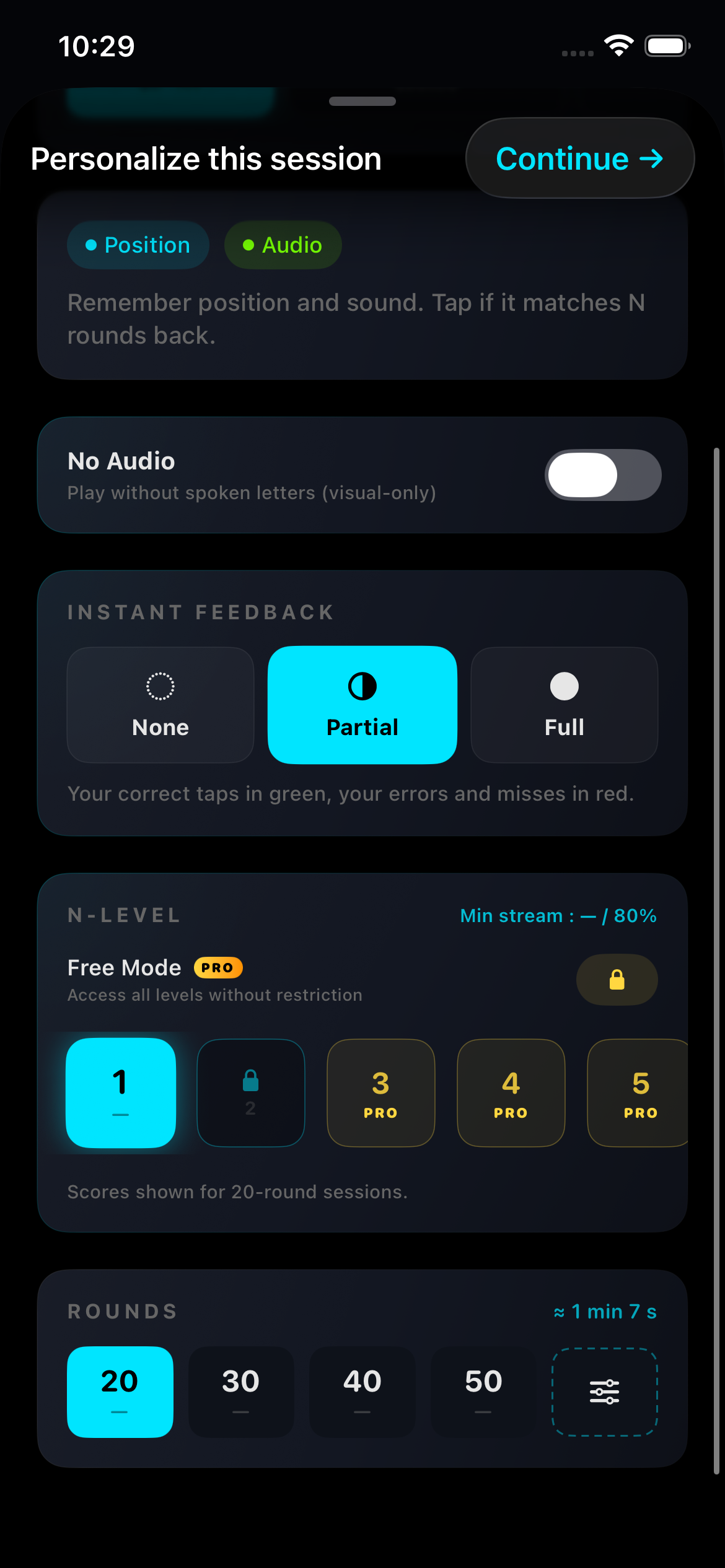
वास्तविक ॲप कॅप्चर · सप्टेंबर 2026 · इंटरफेसची भाषा वेगळी असू शकते · EN · 2026-09-06
आवाज कुठे पाठवला जात आहे?
कंट्रोल सेंटरमध्ये प्लेबॅक गंतव्य तपासा. ऑडिओ कदाचित iPhone स्पीकरऐवजी कनेक्टेड हेडफोन्स किंवा ब्लूटूथ स्पीकरवर जात असेल. इच्छित आउटपुट निवडा आणि पुन्हा चाचणी करा. Apple दस्तऐवज ऑडिओ गंतव्ये कशी स्विच करायची. समस्या फक्त एका ऍक्सेसरीमध्ये उद्भवल्यास, ॲप किंवा फोन स्पीकर सदोष असल्याचे निष्कर्ष काढण्यापूर्वी दुसऱ्या आउटपुटची चाचणी घ्या.
व्यायाम तपासा आणि काळजीपूर्वक रीस्टार्ट करा
तुमच्या ॲप आवृत्तीमध्ये प्रत्यक्षात उपलब्ध असलेल्या कोणत्याही ध्वनी किंवा आवाज नियंत्रणांचे पुनरावलोकन करा. तुम्ही ऑडिओचा समावेश असलेला मोड निवडला असल्याची खात्री करा. व्यायाम सोडा, ॲप पुन्हा उघडा आणि ज्ञात सेटिंग्जसह एक लहान सत्र वापरून पहा. आवश्यक असल्यास, iPhone रीस्टार्ट करा आणि अद्यतनांसाठी तपासा. प्रथम पायरी म्हणून ॲप हटवणे टाळा, कारण स्थानिकरित्या संग्रहित डेटा काढला जाऊ शकतो.
इतर ॲप्स देखील शांत असल्यास
अनेक ॲप्सना प्रभावित करणाऱ्या समस्येस डिव्हाइस-स्तरीय समस्यानिवारण आवश्यक असू शकते. Apple च्या स्पीकर मार्गदर्शनाचे अनुसरण करा आणि ऍक्सेसरी किंवा केस स्पीकरला अडथळा आणत आहे का ते तपासा. ओपनिंगमध्ये तीक्ष्ण वस्तू किंवा द्रव घालू नका. ॲप्स आणि आउटपुटमध्ये आवाज अनुपस्थित किंवा विकृत राहिल्यास, तुमच्या प्रशिक्षण सेटिंग्जमध्ये वारंवार बदल करण्याऐवजी पुढील निदानासाठी Apple सपोर्ट वापरा.
समर्थनासाठी काय पाठवायचे
तुमचे iPhone मॉडेल, iOS आवृत्ती, ॲप आवृत्ती, निवडलेला व्यायाम आणि ऑडिओ आउटपुट रेकॉर्ड करा. तुम्हाला काय ऐकण्याची अपेक्षा आहे आणि काय घडले याचे वर्णन करा आणि आधीच प्रयत्न केलेल्या चेकची यादी करा. ॲप पृष्ठावरील समर्थन दुवा वापरा; फक्त संबंधित माहिती समाविष्ट करा, खाते पासवर्ड नाही. एकदा ध्वनी पुनर्संचयित झाल्यानंतर, व्यत्यय आलेल्या स्कोअरला तुमच्या स्मरणशक्तीचा पुरावा मानण्याऐवजी तुलनात्मक सत्र पुन्हा सुरू करा.
dual n-back कसे खेळायचे: स्पष्ट पहिले सत्रपुढील वाचन
मार्गदर्शक
iPhone वर Dual N-Back सेटिंग्ज: ऑडिओ, फीडबॅक आणि स्तर
Dual N-Back iPhone ॲपच्या भाष्य केलेल्या स्क्रीनशॉटसह ऑडिओ, फीडबॅक, N-स्तर, प्रगती लॉक आणि सत्राची लांबी समजून घ्या.

ड्युअल n-back स्कोअरिंग: सूत्र, उदाहरणे आणि कॅल्क्युलेटर
dual n-back मध्ये हिट, मिस आणि खोटे अलार्म समजून घ्या. काम केलेल्या उदाहरणासह आणि परस्परसंवादी कॅल्क्युलेटरसह स्कोअरिंग सूत्रांची तुलना करा.

dual n-back प्रशिक्षण कार्य करते का? पुरावा प्रत्यक्षात काय सांगतो
dual n-back वरील संशोधनातून एक प्रामाणिक वाटचाल: काय सुधारते, काय होत नाही, मेटा-विश्लेषण का असहमत, आणि स्वतःला मूर्ख न बनवता कसे प्रशिक्षण द्यावे.